
19 detalhes nas capturas de tela da App Store que te entregam
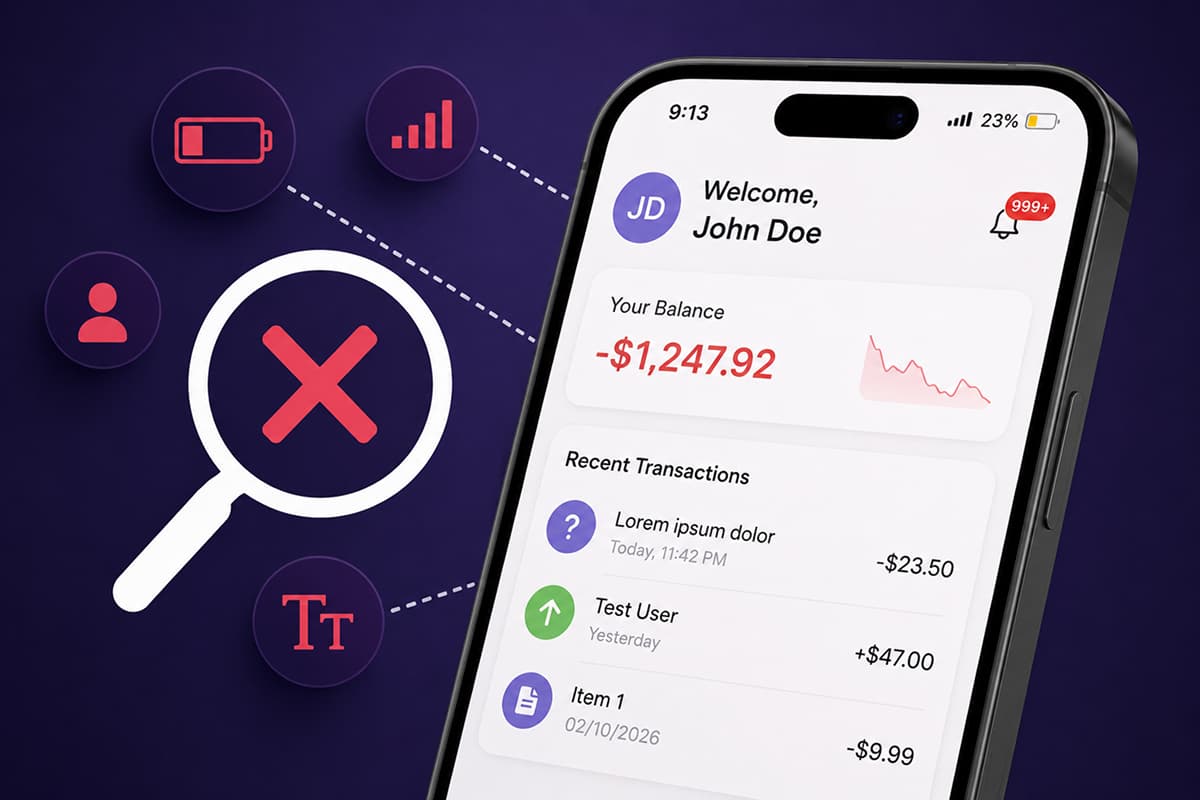
Bateria em 23%, Lorem ipsum publicado, moldura de iPhone X em 2026: os pequenos detalhes nas capturas de tela da App Store que denunciam um app amador.
Todo detalhe que você achou que ninguém ia notar. Quem vê a sua página nota.
De tempos em tempos, um post de algum designer viraliza no X. A pessoa circula um único cantinho de uma captura de tela da App Store — o ícone da bateria, em 10% — com a legenda “prestem atenção nos pequenos detalhes”. Os comentários completam o resto com capturas do mesmo crime: bateria em 8% num app de produtividade, “Sem Serviço” num app de mensagens, Lorem ipsum no primeiro balão de conversa de um app de colaboração em equipe.
A maior parte do que se escreve sobre capturas de tela da App Store trata do macro — legenda, tipografia, layout, a história que a sequência conta. A gente também já escreveu esse post. Este é o contrário: um checklist dos microdetalhes dentro da moldura que te entregam. O que um designer registra no primeiro meio segundo. O que o usuário sente sem conseguir nomear. O que decide se a sua captura de tela parece um app de verdade ou um modelo genérico que alguém comprou ontem.
A lista está agrupada, mais ou menos, pelo lugar onde o detalhe aparece: a barra de status, o conteúdo dentro da interface, a moldura de dispositivo e a sequência como um todo. A maioria se resolve em dez segundos. Mesmo assim, a maioria das páginas é publicada com vários deles, porque o time que desenha as capturas de tela raramente é o time que faz a revisão final.
A barra de status
A barra de status é a faixa de interface mais fotografada do mundo. E também é a mais malfeita nas páginas da App Store. Não há desculpa para nenhum dos itens desta seção — a Apple oferece um comando de uma linha (xcrun simctl status_bar override) que resolve todos eles. Se você não usa o simulador, a sua ferramenta de capturas de tela quase com certeza tem um painel para ajustar a barra de status. Use.
1. A bateria não está cheia
Esse é o clássico. Uma captura de tela mostrando 23% de bateria — ou 8%, ou pior, a bateria amarela do Modo Pouca Energia — planta uma ideia silenciosa na cabeça de quem vê: esse app acaba com a minha bateria. A pessoa não pensa isso conscientemente. Só sente, e segue rolando. Deixe a bateria em 100% em todas as telas, sempre.
2. O sinal está fraco. Ou pior, “Sem Serviço”
Um app de mensagens, de mapas ou de delivery mostrando um único tracinho de sinal é gol contra. A captura de tela pede ao usuário que se imagine usando o seu app na rua; a barra de status diz que ele não vai funcionar quando a pessoa precisar. Sinal cheio, Wi-Fi cheio, em todas as telas.
3. O nome da operadora aparece
“T-Mobile”, “Verizon”, “EE”. As capturas de tela de marketing da própria Apple nunca mostram operadora. As suas também não deveriam — isso data a imagem, prende ela a um único país e adiciona ruído à faixa de pixels mais examinada da página. Deixe o nome da operadora vazio.
4. A hora e a bateria mudam ao longo da sequência
Essa é a pior versão dos problemas da barra de status, porque dá para ver sem dar zoom. A captura 1 mostra 9:41 e 100%, a 2 mostra 14:22 e 87%, a 3 mostra 9:13 e 64%. O olho do usuário pula de uma tela para outra — a sequência deveria parecer um único momento congelado do dia, e os valores mudando matam essa leitura na hora. Escolha um conjunto de valores. Use o mesmo em todas.
5. A lua do Foco ou do modo silencioso está visível
O iconezinho de lua ao lado da hora significa que o Não Perturbe está ativado. Num app de meditação, é uma piscadinha. Em quase qualquer outro app, é uma captura descuidada feita no celular de alguém, com as configurações reais dessa pessoa. Desative todo Foco e todo indicador de notificação antes de capturar.
O conteúdo dentro da moldura
A barra de status se resolve com um comando. Os dados dentro da interface dão mais trabalho — você precisa entrar no app com uma conta de demonstração com dados críveis e realmente usar o app antes de capturar. A maioria das páginas pula essa etapa e paga o preço na conversão.
6. Lorem ipsum
Isso ainda é publicado em 2026. Um app de finanças com “Lorem ipsum dolor sit amet” na descrição de uma transação. Um app de notas cujas três primeiras notas se chamam “Lorem”, “Ipsum” e “Dolor”. Se o usuário consegue ler a sua captura de tela em tamanho de miniatura e ver texto de preenchimento em latim, ele aprendeu que ninguém no seu time fez uma revisão final antes de enviar. Essa é a mensagem que você passou.
7. “John Doe”, “Test User”, “user@example.com”
A epidemia dos nomes de exemplo. Apps de chat com “John” mandando mensagem para “Jane”. Telas de perfil com “test@gmail.com” como e-mail. Agendas com “User 1”, “User 2”, “User 3”. Apps de verdade têm nomes de verdade — escolha três ou quatro nomes críveis e use sempre os mesmos na sequência. “Maya Reyes”, “Tom Bridges”, “Priya Nair” fazem mais pela sua página do que qualquer legenda que você escreva.
8. Dados de teste numerados — “Item 1, Item 2, Item 3”
Listas com “Tarefa 1, Tarefa 2, Tarefa 3” ou “Projeto Alfa, Projeto Beta, Projeto Gama”. O usuário não vê um app de produtividade; vê os dados de teste de um desenvolvedor. Preencha a lista com itens realistas — “Buscar a roupa na lavanderia”, “Plano de contratações do 4º trimestre”, “Renovar o passaporte”. Conteúdo específico é a prova.
9. Números que não fazem sentido no contexto
Um app de metas de economia mostrando -$1,247.92. Um contador de passos mostrando 47 passos no dia. Um app de leitura mostrando “tempo restante estimado: 1872 horas”. São o tipo de número que um desenvolvedor digita para testar se os números aparecem. Não são o tipo de número que um usuário real tem. Revise cada número visível nas suas capturas de tela e pergunte: um usuário de verdade teria isso?
10. Um avatar padrão com iniciais que não batem com o nome
Um perfil de “Sarah Chen” com um círculo colorido mostrando as letras “JD”. O avatar caiu num placeholder porque ninguém configurou o upload, e ninguém do time conferiu. Ou suba avatares de verdade, ou faça as iniciais do placeholder baterem com o nome visível, ou esconda o avatar de vez.
11. O “usuário logado” é uma pessoa diferente em cada tela
Captura 1: logado como “Maya”. Captura 3: logado como “Alex”. Captura 5: um terceiro nome no canto. Isso acontece quando as telas são capturadas com semanas de diferença e ninguém mantém uma conta de demonstração consistente. A ideia é que o usuário se imagine usando o app; esse desfile de identidades quebra a ilusão toda vez que o olho se move.
12. Um estado vazio fingindo ser o recurso principal
Uma captura de tela de “Tudo em dia!” como tela de destaque de um app de e-mail. Um card “Nenhuma tarefa ainda — adicione uma para começar” na primeira captura de tela de um app de tarefas. São telas reais do app, mas são as telas erradas para mostrar no marketing. O trabalho da captura de tela é mostrar o app no seu melhor — cheio, em uso, trabalhando. Mostre o trabalho.
13. Badges de notificação mostrando 0 ou 999+
Uma barra de abas com um badge de 0 é ruído decorativo — tire, isso nem deveria aparecer. Um badge de 999+ dá a entender que o seu app sobrecarrega, não importa o que o resto da captura de tela diga. O olho de quem vê vai direto para os badges vermelhos antes de qualquer coisa; escolha números que ajudem a vender (um 3 crível, um 7 confiante), não números que contradigam o que você está dizendo.
A moldura de dispositivo e os elementos do sistema
Esses são os detalhes que entregam a ferramenta de capturas de tela, não o app.
14. Uma moldura de iPhone X — ou 11, ou 13 — em 2026
A moldura da época do notch vem como padrão em algumas ferramentas de capturas de tela porque ela era o padrão em 2018. Ela data a sua página na hora para qualquer pessoa que comprou um celular nos últimos três anos. Use uma moldura da geração atual; se os modelos da sua ferramenta ainda estão presos no formato antigo, troque de ferramenta.
15. A Dynamic Island aparece expandida sem nenhum app usando
A Dynamic Island só aparece como aquela pílula comprida quando um app está usando ela de fato — um timer, uma Atividade ao Vivo, uma ligação. Numa captura estática da página de produto de um app de compras, por exemplo, ela deveria aparecer como o pequeno conjunto de câmera e sensores, não como a pílula alongada. Errar isso é um sinal discreto de que a captura de tela foi montada por alguém que não usa o aparelho de verdade.
16. Uma interface em modo escuro dentro de uma moldura branca
Uma borda de iPhone preta em volta da captura de uma interface branquinha fica boa — alto contraste, intencional. Uma interface em modo escuro dentro de uma moldura de iPhone branca cria um choque que não foi pensado; foi acidente. Combine a cor da moldura de dispositivo com o tom dominante do app dentro dela, ou escolha uma cor de moldura e planeje as telas do app em função dela.
A sequência como um todo
Esses detalhes não ficam numa tela só. Eles estão no ritmo entre as seis, oito ou dez telas.
17. A localização está pela metade
As três primeiras capturas de tela estão em alemão. As três seguintes continuam em inglês porque ninguém teve tempo de fazer. Ou as legendas foram traduzidas, mas a interface do app capturada dentro da moldura continua em inglês. Uma página localizada pela metade passa uma impressão pior do que uma totalmente em inglês — ela diz ao usuário que você começou a se importar com o mercado dele e depois parou. Ou você localiza a sequência inteira, ou nada.
18. Moeda, data e formato de número não batem com o mercado
Uma captura de tela voltada para os EUA mostrando preços em £, ou datas em DD/MM/AAAA. Uma captura voltada para a Alemanha mostrando $ por todo lado e MM/DD/AAAA na tela do calendário. Quem vê registra isso como “esse app não é bem para mim” antes mesmo de ler a legenda. Se você publica para um mercado, formate os números, datas e moedas visíveis para esse mercado.
19. Os horários dentro do app contradizem a barra de status
A barra de status diz 9:41. A mensagem de chat dentro do app diz “Ontem às 23:42”. O banner de notificação diz “agora”, mas a hora não muda ao longo da sequência. Essas pequenas contradições de tempo não são percebidas conscientemente, mas quebram a sensação de que a captura de tela mostra um momento coerente. Se você deixou a barra de status em 9:41, garanta que os horários dentro do app pareçam mesmo de um dia em que agora são 9:41.
O checklist prático
Se você quer a versão curta para conferir antes de fazer o upload:
- Bateria em 100%, sinal cheio, sem operadora — em todas as telas.
- Sem lua do Foco, sem indicadores de notificação, sem ícones perdidos na barra de status.
- Sem Lorem ipsum, sem “John Doe”, sem listas de teste numeradas. Nomes reais, números plausíveis, conteúdo que faz sentido.
- O mesmo usuário de demonstração em toda a sequência. Mesmo avatar, mesmo @, mesmo nome de exibição.
- Moldura de dispositivo da geração atual. Dynamic Island no estado estático correto. Cor da moldura combinando com a interface dentro dela.
- Mesma hora e mesma bateria em todas as telas. A sequência é um único momento congelado.
- A localização está completa ou nem começou — nunca pela metade. Moeda, datas e números formatados para o mercado.
A maioria disso se resolve em dez segundos. Mesmo assim é publicado, porque o time que desenha as capturas de tela raramente é o time que as revisa, e ninguém faz a revisão final em tamanho de miniatura num celular de verdade. Faça essa revisão. Abra a pré-visualização no App Store Connect, segure o celular com o braço esticado e procure esses detalhes. Geralmente, todos ainda estão lá.
Crie capturas de tela prontas para as lojas em minutos — grátis, sem marca d'água na exportação.
Você começa a usar o Launch Shots de graça. Todos os modelos (110+), mais de 220 molduras de dispositivo e mockups 3D, tradução por IA e upload direto para o App Store Connect e o Google Play Console. Sem cartão de crédito.
Começar grátis →As decisões macro — legenda, layout, a história da sequência — são o que a maioria dos posts sobre capturas de tela da App Store cobre, e elas importam. Mas são as decisões micro que fazem uma página parecer de um app tocado por gente que se importa. Quem vê nota o nome da operadora. Nota a bateria em 23%. Nota que o chat começa com “John” mandando mensagem para “Jane” sobre “Lorem ipsum”. Ninguém comenta. Só segue rolando.