
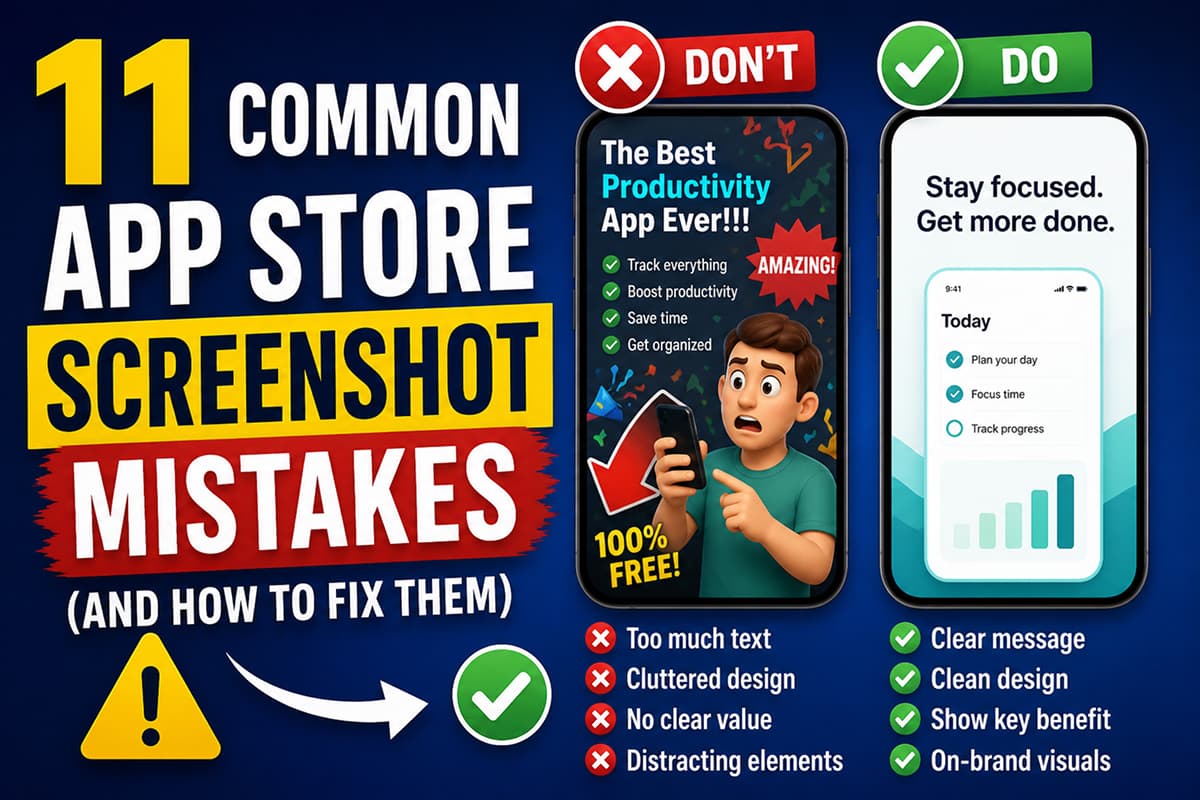
11 typische Fehler bei App-Store-Screenshots und ihre Lösung
Die häufigsten Fehler bei Screenshots für App Store und Google Play – von unlesbarem Vorschautext bis zu fehlender Lokalisierung. Mit Lösung zu jedem.
Wenn deine Installationsrate niedriger ist, als sie sein sollte, liegt es meistens an den Screenshots. Hier sind die elf Fehler, die uns am häufigsten begegnen.
Screenshots im App Store und bei Google Play sind für die meisten Apps die Marketingfläche mit dem meisten Traffic und der größten Hebelwirkung. Und sie gehen auf ziemlich vorhersehbare Weise schief. Nachdem wir uns Tausende Store-Einträge angesehen haben, tauchen immer wieder dieselben Fehler auf.
Hier ist unsere Arbeitsliste, mit der Lösung für jeden Fehler.
1. Der erste Screenshot ist Deko statt Information
Wie es aussieht: Ein hübsches Hero-Bild mit App-Symbol und Markenname, sonst nichts. Keine Headline, kein Beleg, keine UI.
Warum es nicht funktioniert: Der erste Screenshot entscheidet, ob jemand weiterscrollt. Ein reines Deko-Bild gibt Nutzern nichts, woran sie sich festhalten können.
Lösung: Ersetz es durch einen echten Screenshot der App im Einsatz, mit einer Headline in einem Satz, die das Ergebnis benennt.
2. Die Headline ist der Feature-Name
Wie es aussieht: „KI-gestütztes Tracking“. „Smarter Kalender“. „Cloud-Sync“.
Warum es nicht funktioniert: Niemand installiert Features. Man installiert Ergebnisse.
Lösung: Formulier es als Ergebnis um. „Wisse genau, wohin dein Geld geht.“ „Nie wieder doppelt verplant.“ „Deine Arbeit, auf jedem Gerät.“
3. Der Text ist in Miniaturgröße unlesbar
Wie es aussieht: Lange, mehrzeilige Headlines in kleiner Schrift über einem unruhigen Foto.
Warum es nicht funktioniert: 80 % der Nutzer sehen deine Screenshots zuerst als kleine Vorschaubilder in den Suchergebnissen. Wenn man den Text bei 200 px Breite nicht lesen kann, existiert er nicht.
Lösung: Headlines mit weniger als 7 Wörtern. Schriftgröße mindestens 60–80 px auf deiner Design-Arbeitsfläche. Schlichte Hintergründe oder Overlays hinter dem Text.
4. Drei verschiedene Schriften
Wie es aussieht: Eine Schrift für Headlines, eine andere für Beschriftungen, eine dritte in den UI-Mockups, plus ein Emoji.
Warum es nicht funktioniert: Das Auge nimmt das Chaos wahr, bevor es Wörter liest. Mehrere Display-Schriften wirken unprofessionell.
Lösung: Eine Display-Schrift für Headlines. Eine Textschrift für Beschriftungen und Labels. Das war’s.
5. Uneinheitlicher Stil über die Screens hinweg
Wie es aussieht: Screenshot 1 ist im Dark Mode mit Verlauf. Screenshot 2 hat einen weißen Hintergrund mit einem winzigen Handy. Screenshot 3 ist ein Foto. Jeder wurde für sich allein gestaltet.
Warum es nicht funktioniert: Die Screenshot-Reihe sollte sich wie ein zusammenhängendes Ganzes lesen. Uneinheitlichkeit zerreißt die Geschichte.
Lösung: Leg dich auf einen visuellen Stil fest (Hintergrund, Farbpalette, typografischer Rhythmus) und zieh ihn durch das ganze Set. Mit Vorlagen passiert das automatisch.
6. Die eigentliche App-UI ist versteckt
Wie es aussieht: Großer Text nimmt 80 % des Screenshots ein, in der Ecke ein winziges Handy, auf dem man nichts erkennt.
Warum es nicht funktioniert: Nutzer wollen sehen, wie die App wirklich aussieht. Eine versteckte UI ist ein Warnsignal – sie gehen davon aus, dass die App hässlich sein muss.
Lösung: Die App-UI sollte mindestens die Hälfte des Screenshots einnehmen. Headlines unterstützen die UI, sie ersetzen sie nicht.
7. Keine Lokalisierung für nicht englischsprachige Märkte
Wie es aussieht: Dieselben englischen Screenshots in jedem Land.
Warum es nicht funktioniert: In nicht englischsprachigen Märkten konvertieren rein englische Store-Einträge durchweg schlechter. Apple und Google ranken lokalisierte Einträge in der lokalen Suche außerdem höher.
Lösung: Lokalisier mindestens die ersten drei Screenshots für deine drei wichtigsten nicht englischsprachigen Märkte. Tools mit KI-Übersetzung (Launch Shots übersetzt in 84 Store-Sprachen, inklusive RTL-Unterstützung für Arabisch und Hebräisch) machen daraus statt eines mehrtägigen Projekts etwa eine Stunde Arbeit.
8. Falsche Exportgrößen
Wie es aussieht: App Store Connect oder die Google Play Console lehnt Screenshots ab, weil sie die falsche Größe haben.
Warum es nicht funktioniert: Apple verlangt sehr genaue Abmessungen (1290 × 2796 für das 6,9-Zoll-iPhone, 2064 × 2752 für das 13-Zoll-iPad Pro). Google Play hat eigene Vorgaben (mindestens 1080 × 1920 für Smartphones).
Lösung: Nutz ein Tool, das genau in den vom Store verlangten Abmessungen exportiert. Siehe die vollständige Übersicht der Screenshot-Größen.
9. Dieselbe Headline immer wieder
Wie es aussieht: Fünf Screenshots, die alle Varianten von „Behalte deine Gewohnheiten im Blick“ sagen.
Warum es nicht funktioniert: Jeder Screenshot sollte die Geschichte ein Stück weiterbringen. Wer denselben Punkt wiederholt, verschenkt den wertvollsten Platz.
Lösung: Gib jedem Screenshot eine andere Aufgabe: Aufhänger → Beleg → Alleinstellungsmerkmal → Feature 1 → Feature 2 → Vertrauen.
10. Lifestyle-Hintergründe aus der Stockfoto-Datenbank
Wie es aussieht: Ein Handy, das über einer Kaffeetasse schwebt, oder zwei tippende Hände. Austauschbar.
Warum es nicht funktioniert: Genau dieses Bild haben Nutzer schon bei tausend anderen Apps gesehen. Es signalisiert „Vorlage“ und kostet Vertrauen.
Lösung: Nimm einfarbige Hintergründe oder Verläufe in deinen Markenfarben. Wenn du Lifestyle-Bilder willst, fotografier etwas Eigenes oder generier etwas, das wirklich zu deiner App passt.
11. Wasserzeichen im kostenlosen Plan
Wie es aussieht: Ein kleiner „Made with [Tool-Name]“-Hinweis in der Ecke jedes Screenshots.
Warum es nicht funktioniert: Wasserzeichen wirken unprofessionell. Apple und Google haben sie nicht verboten, aber Nutzer bemerken sie.
Lösung: Nutz ein Tool, das keine Wasserzeichen hinzufügt. Launch Shots ist kostenlos und ohne Wasserzeichen beim Export – auch im kostenlosen Plan ist jeder Export sauber.
Das minimale Screenshot-Set, das funktioniert
Wenn du die elf Fehler oben behebst, gehören deine Screenshots in beiden Stores zu den besten 20 % der Einträge. Das minimale Set, das funktioniert:
- 5 bis 8 Screenshots in genau den Abmessungen, die der Store verlangt
- Die ersten drei erzählen eine vollständige Geschichte (Aufhänger → Beleg → Alleinstellungsmerkmal)
- Headlines mit weniger als 7 Wörtern, auf das Ergebnis ausgerichtet
- Einheitlicher Stil über alle Screens hinweg
- Echte App-UI auf jedem Screenshot sichtbar
- Lokalisiert für mindestens deine drei wichtigsten Märkte
- Kein Wasserzeichen
Store-fertige Screenshots in Minuten gestalten – kostenlos, ohne Wasserzeichen.
Launch Shots kannst du kostenlos nutzen. Alle Vorlagen (110+), über 220 Geräterahmen plus 3D-Mockups, KI-Übersetzung und direkter Upload in App Store Connect und die Google Play Console. Keine Kreditkarte nötig.
Kostenlos loslegen →Die meisten Store-Einträge sind nicht schlecht, weil das Design falsch ist. Sie sind schlecht, weil sich kleine, behebbare Fehler summieren. Behebe die elf und schau zu, wie sich deine Installationsrate bewegt.