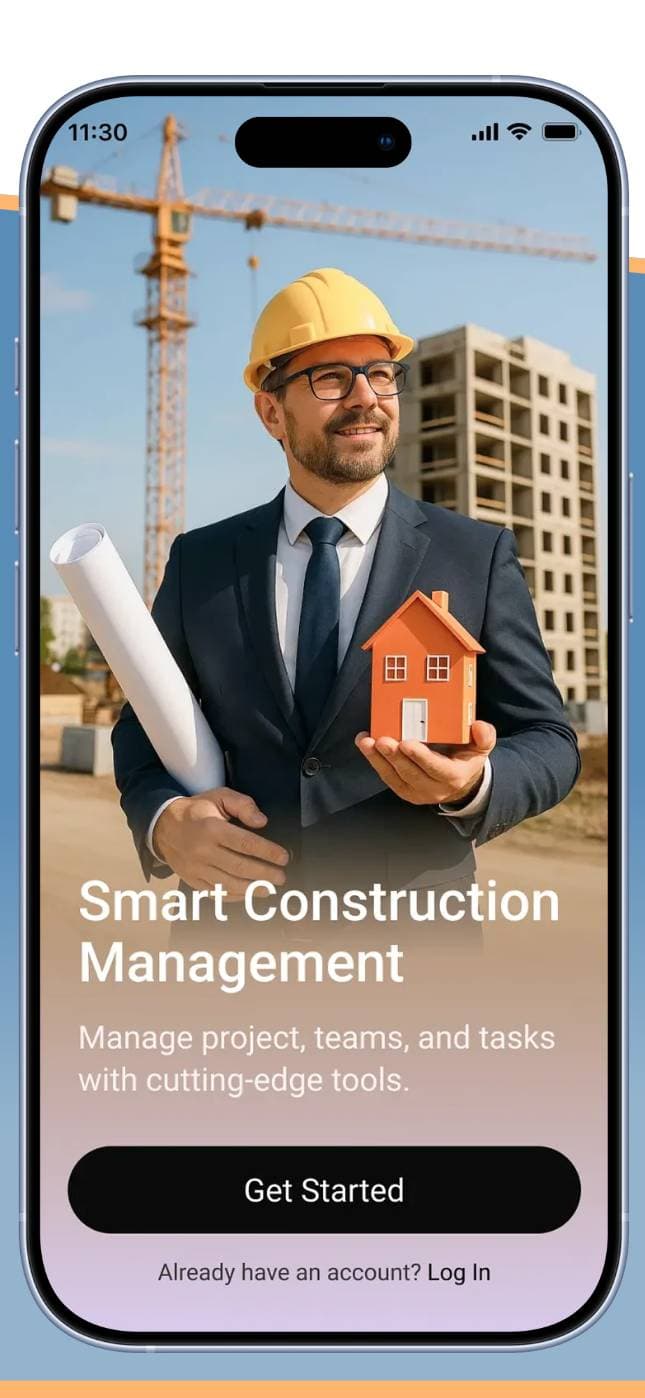
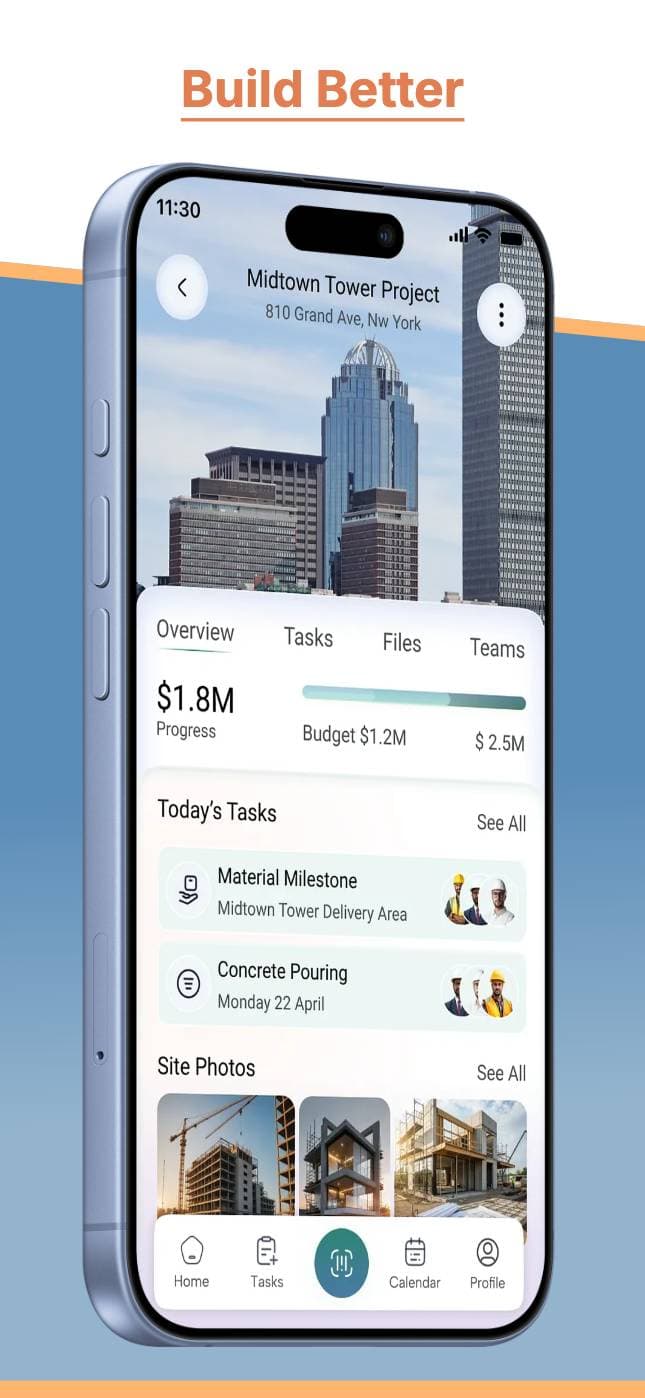
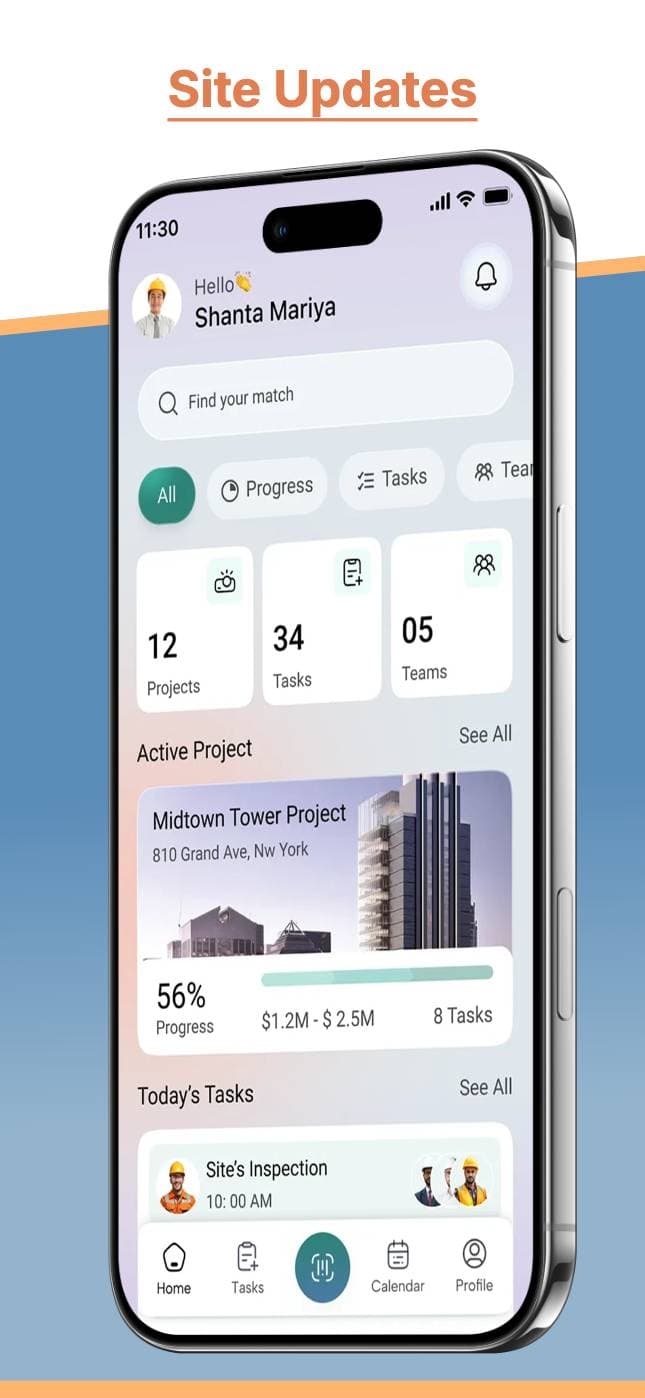
Der App-Store-Screenshot-Generator, der dir zeigt, was funktioniert hat.
Drei fertige Designrichtungen aus den Screens, die du schon hast – direkt im Store veröffentlicht und dann mit den Zahlen des Stores selbst gemessen.
Du bekommst ein bearbeitbares Design, keine flachen Bilder.
Kostenlos – ein Konto brauchst du erst, wenn du eine Richtung wählst.
Keine Screenshots zur Hand? Starte mit über 100 Vorlagen.
Vorlagen durchsuchen
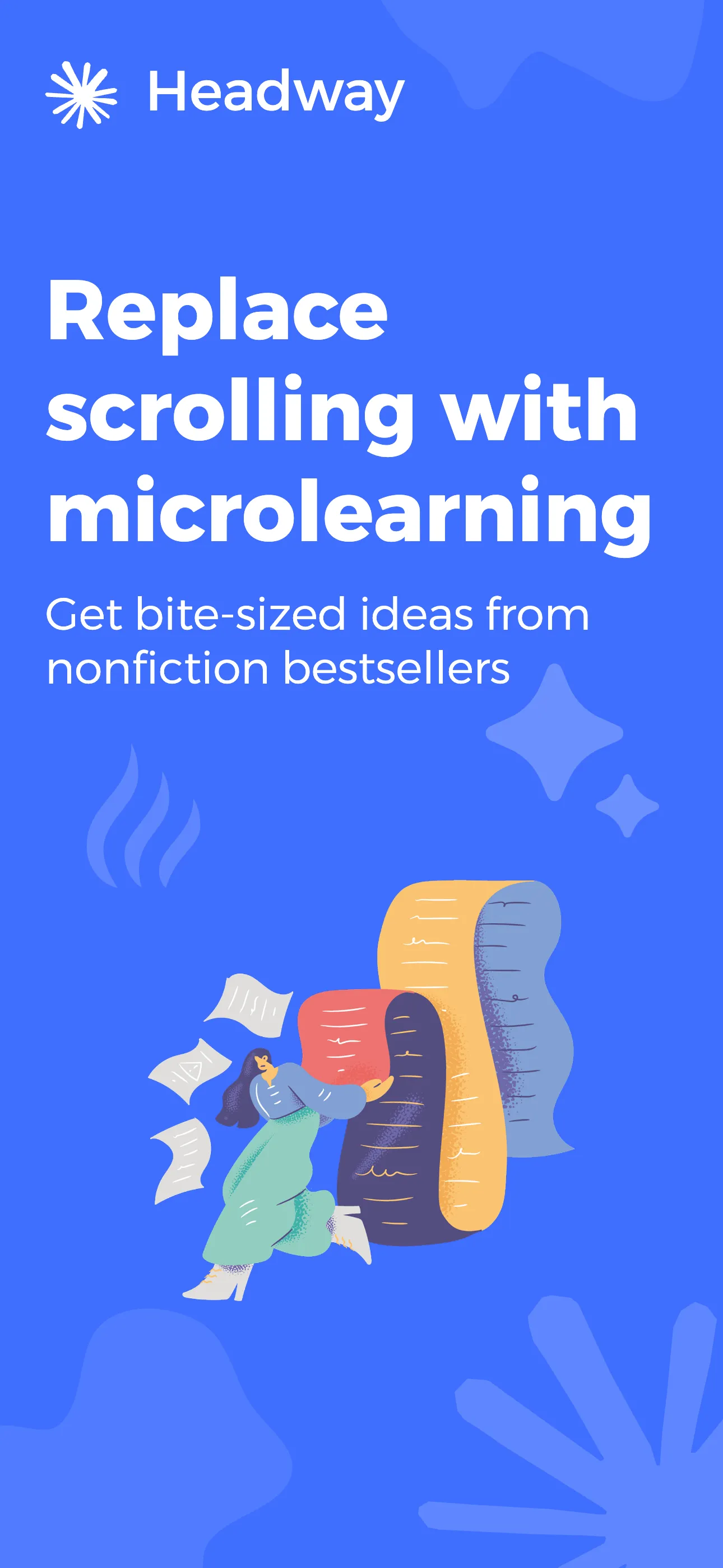
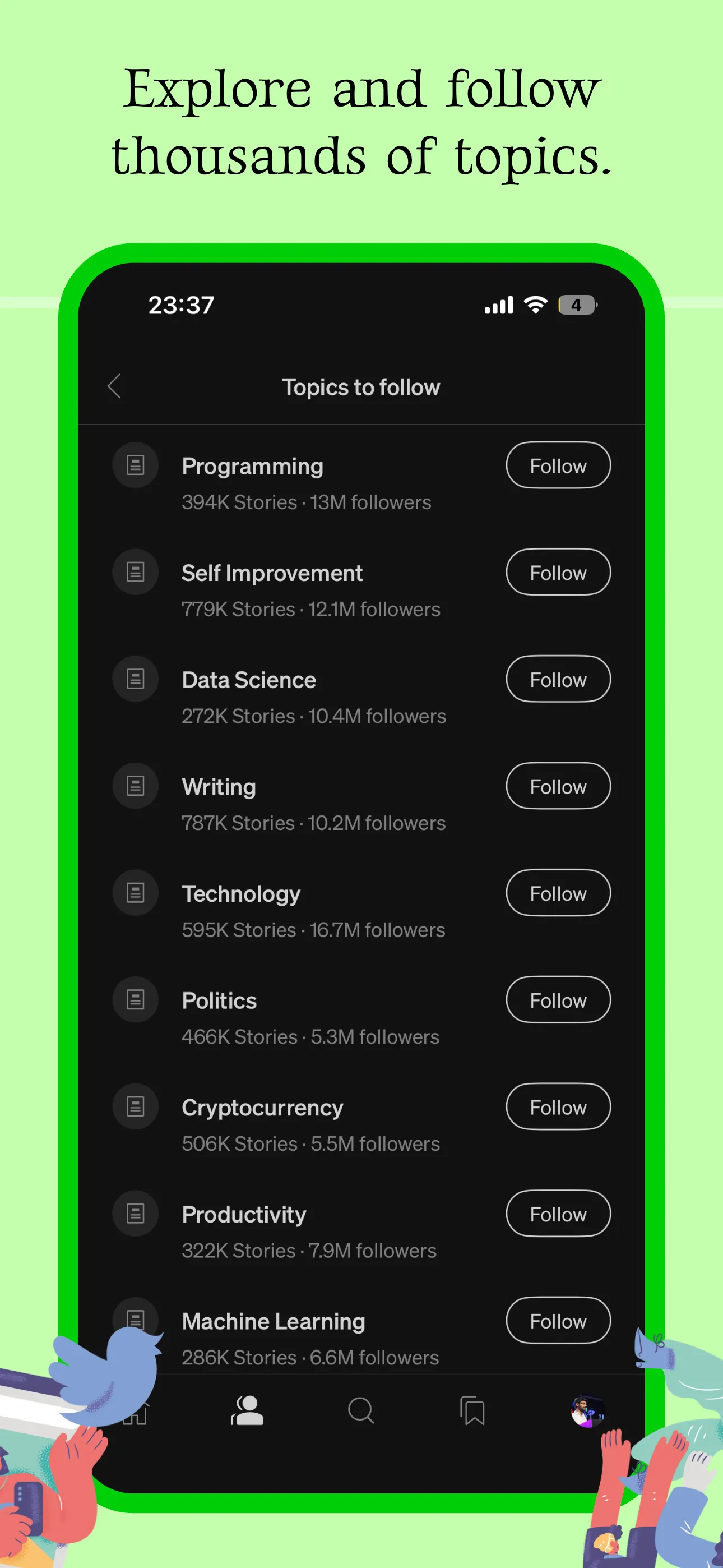
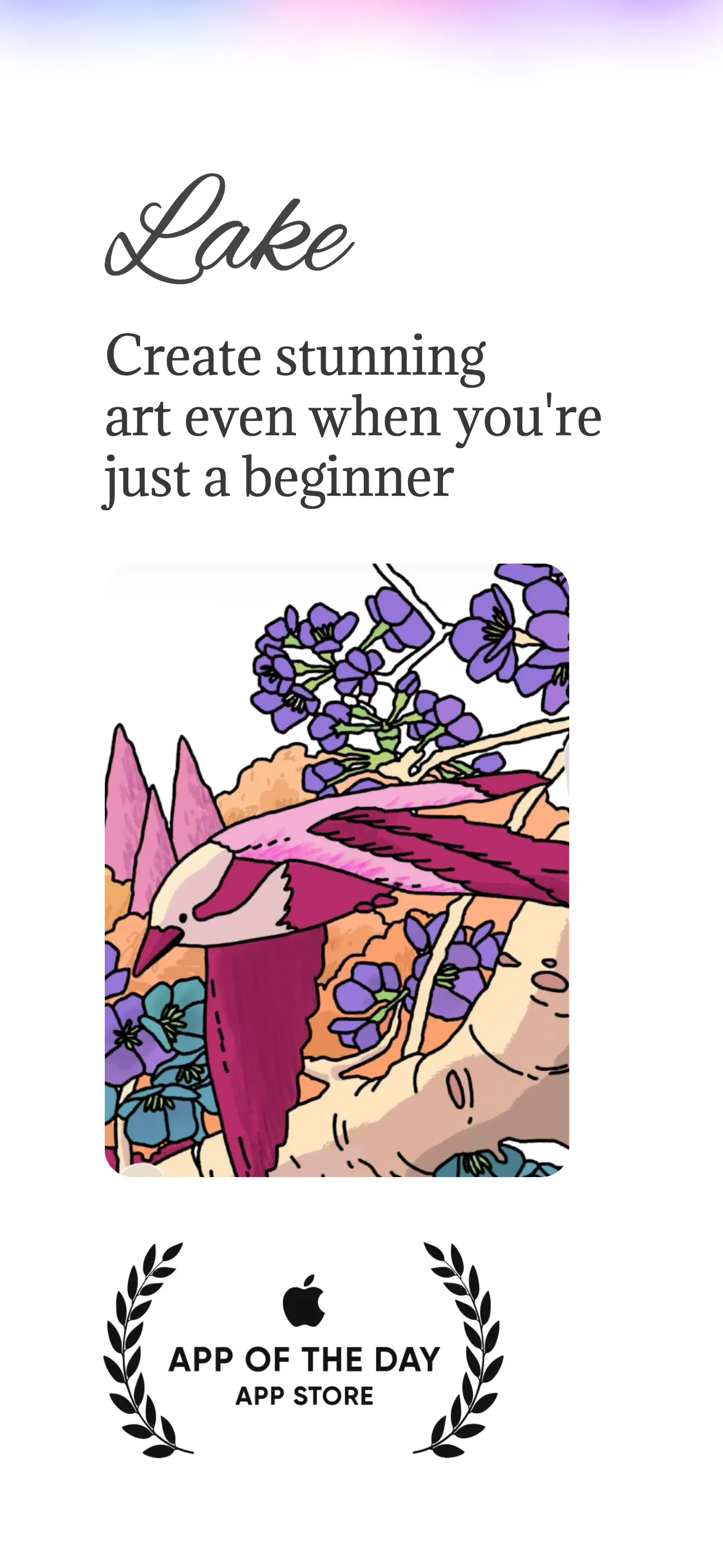
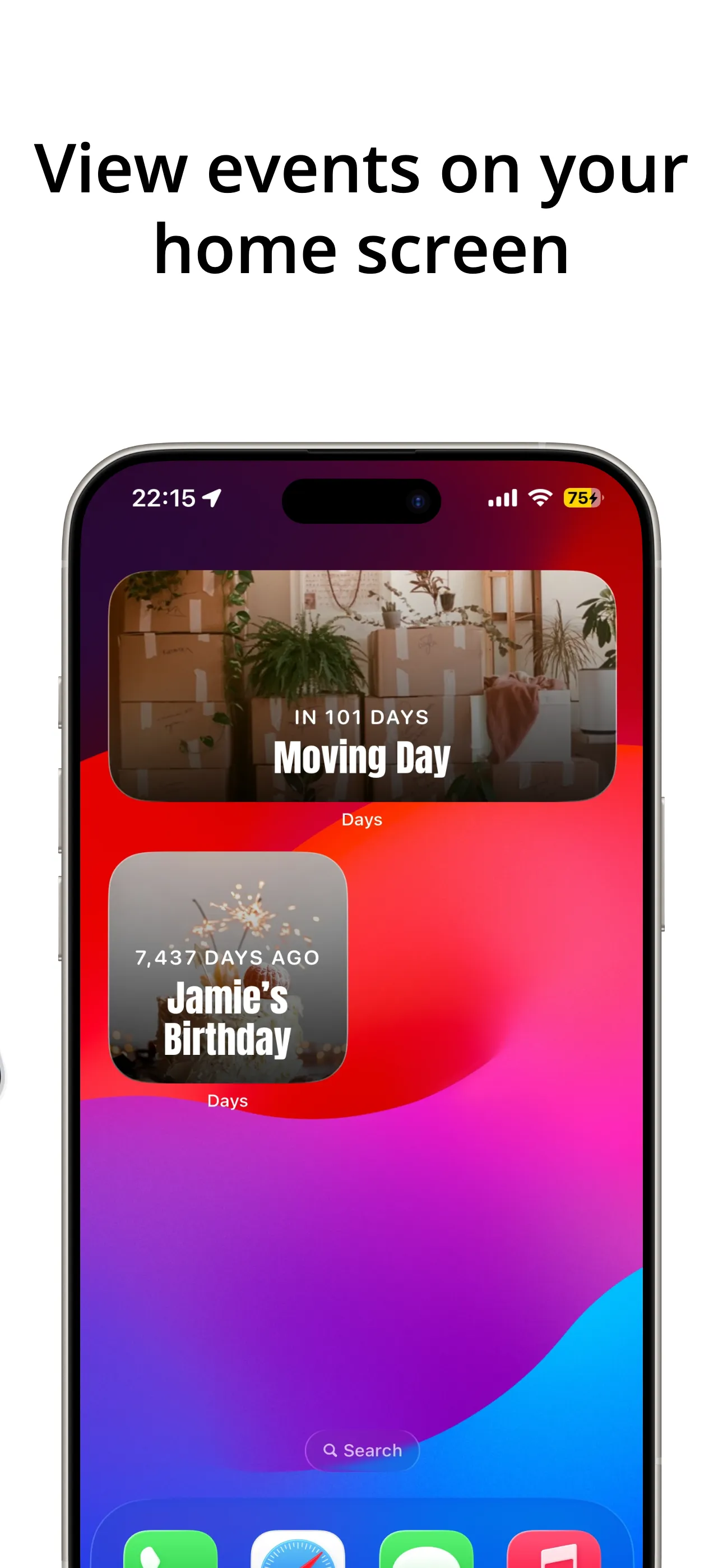
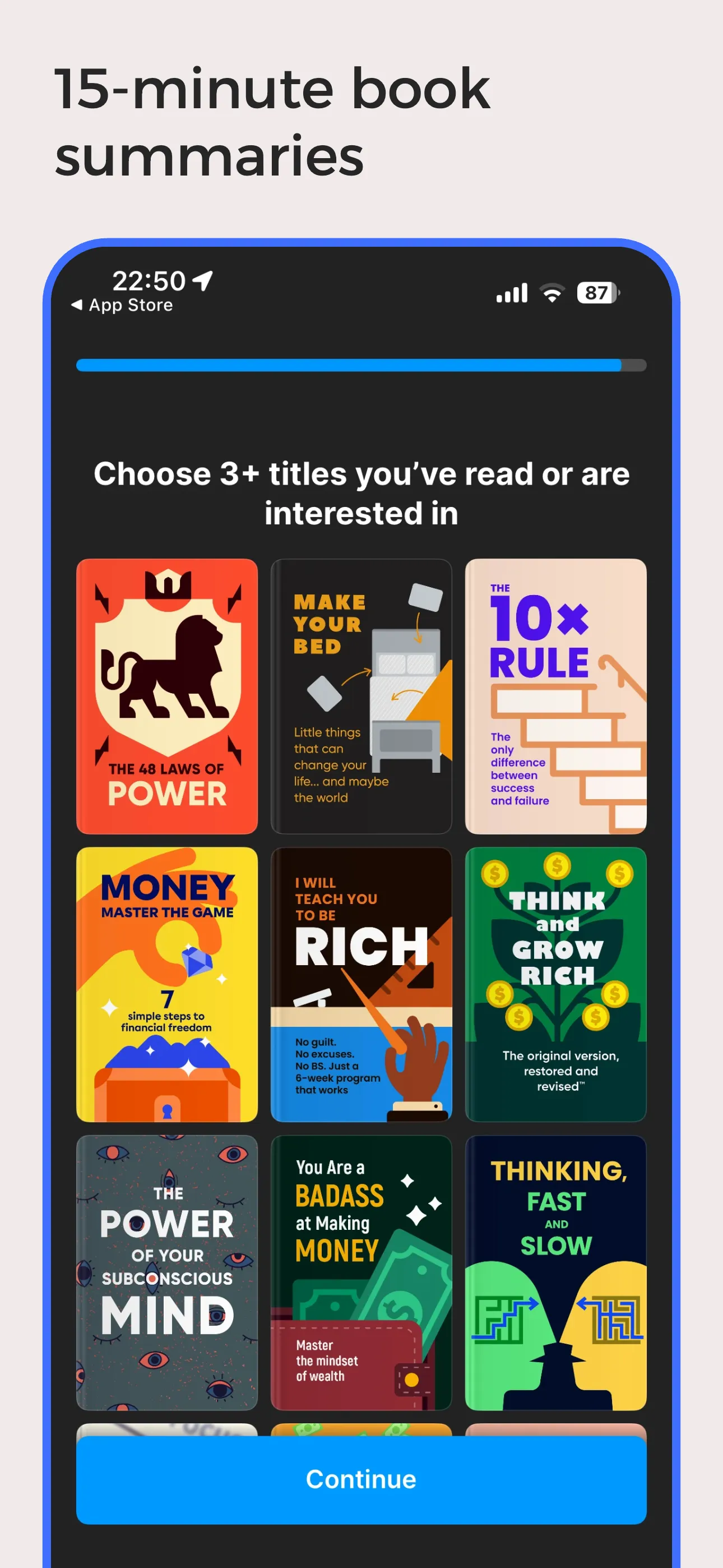
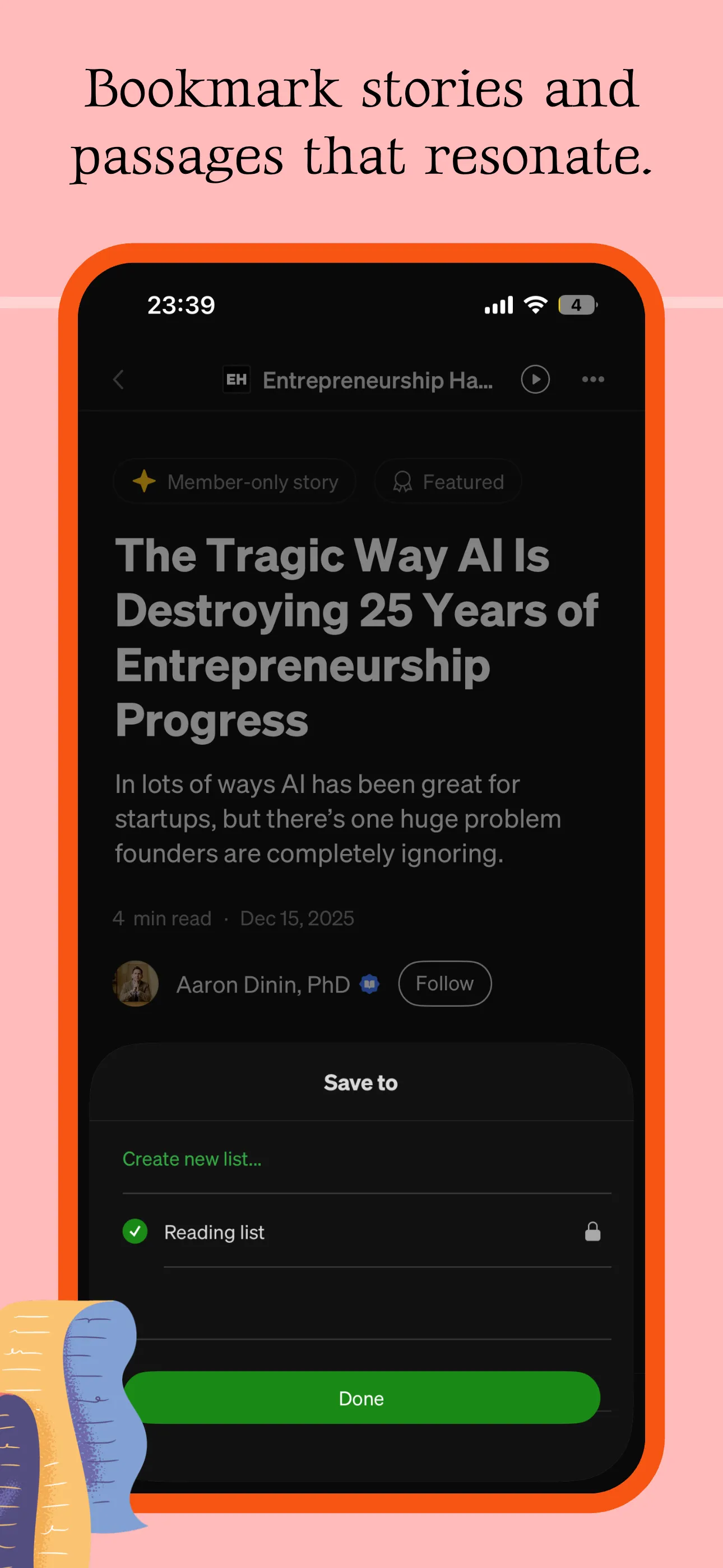
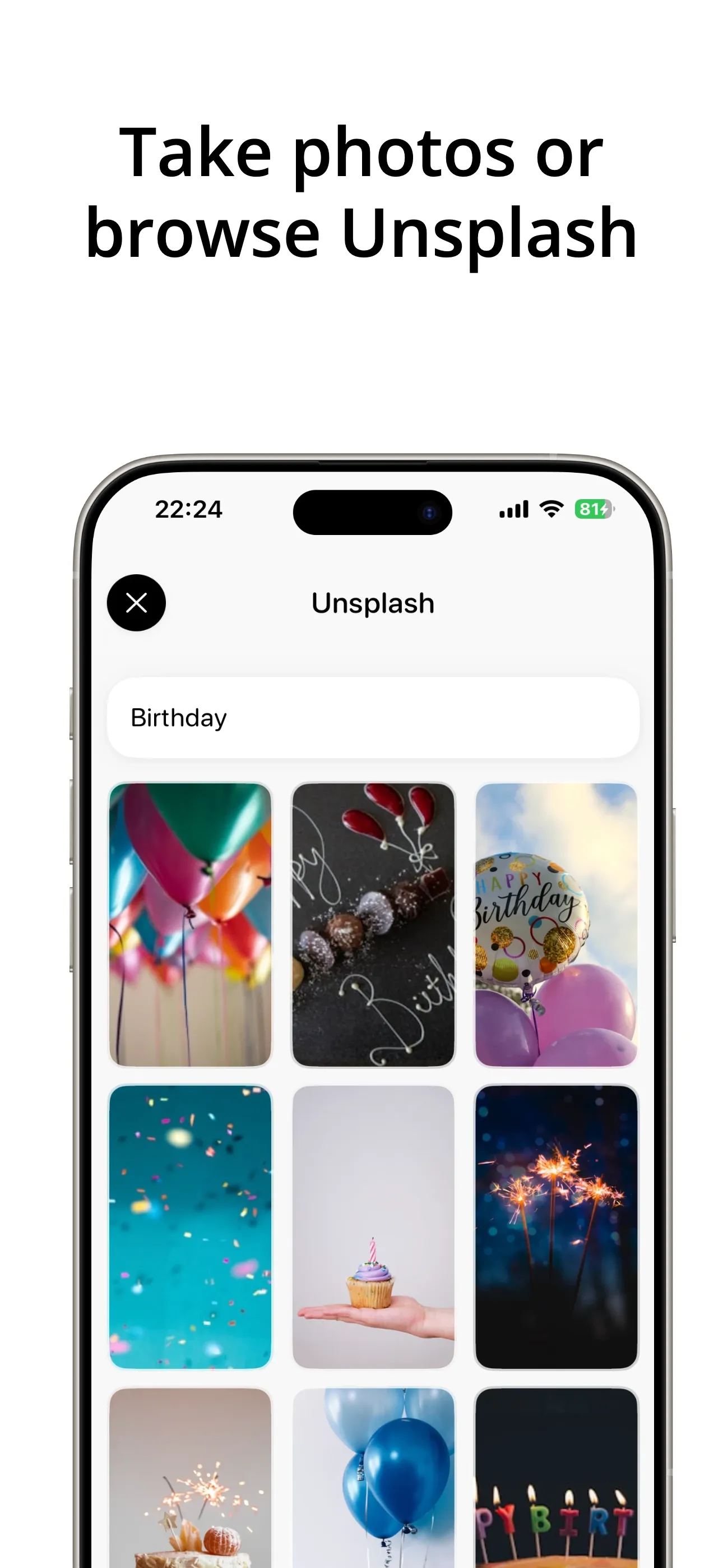
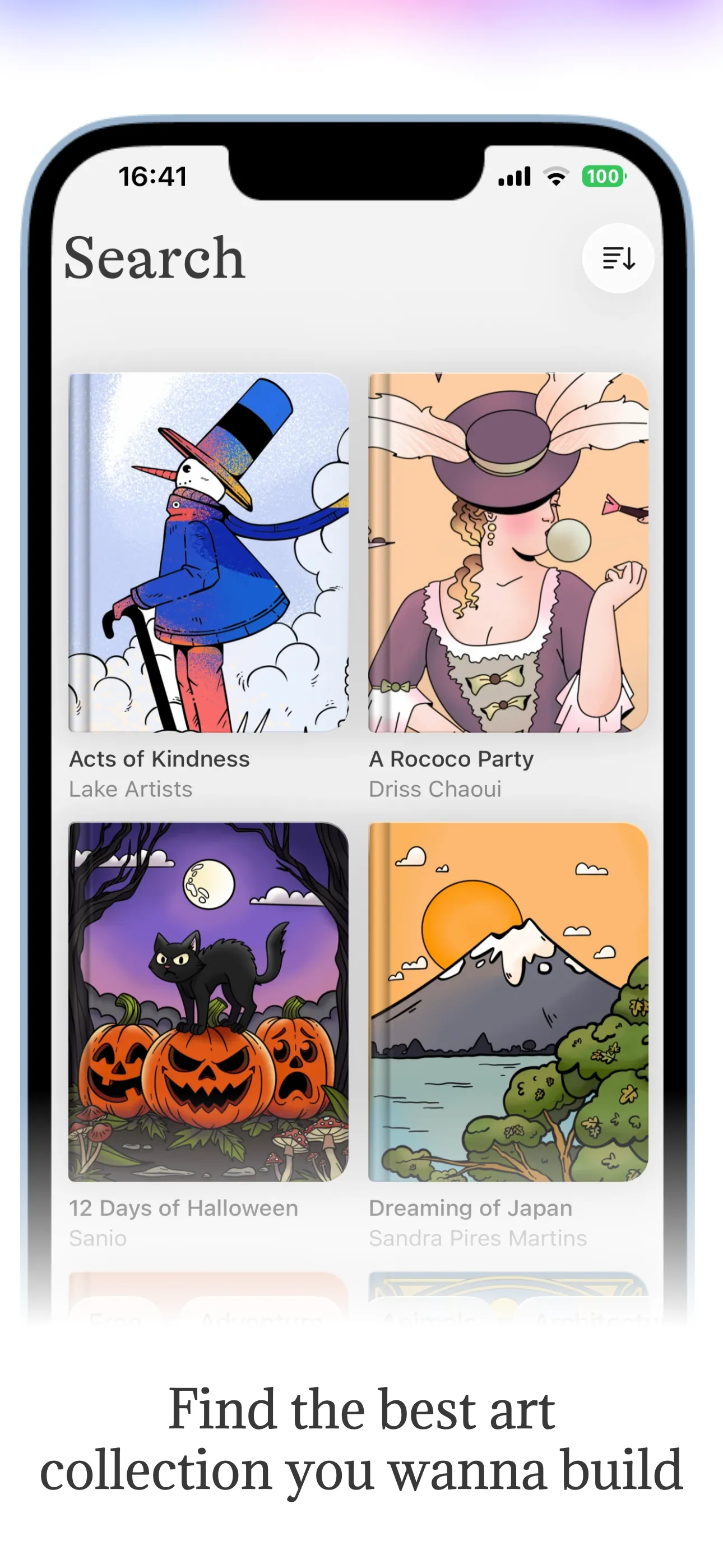
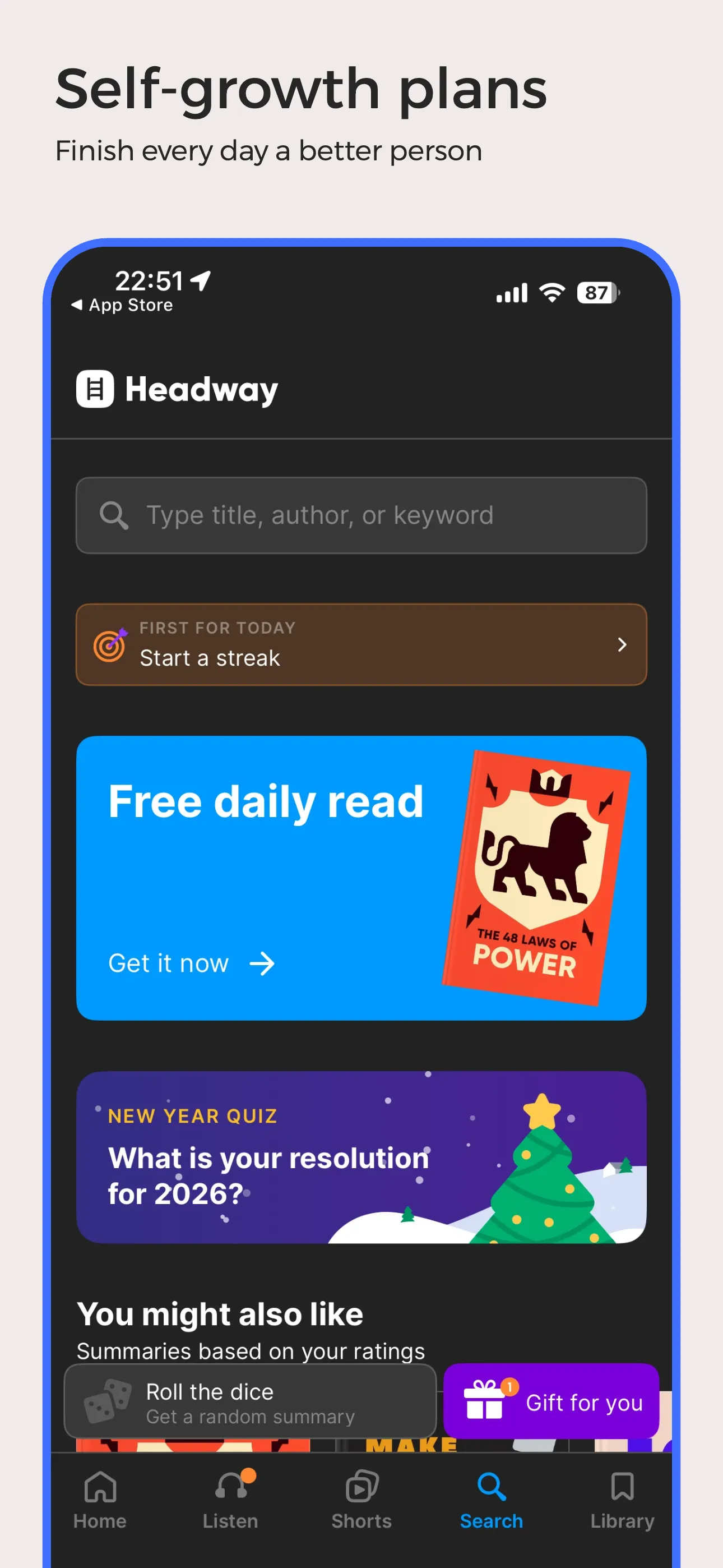
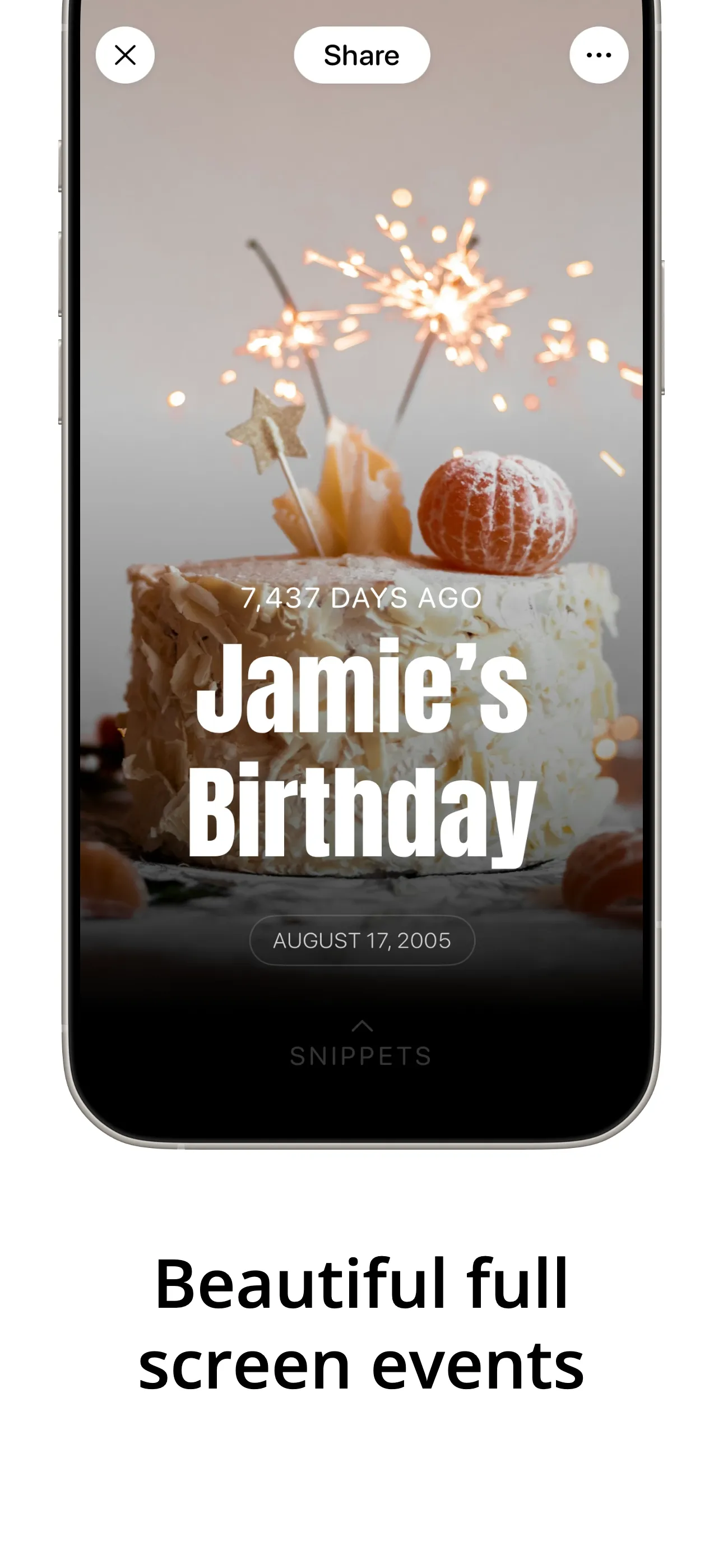
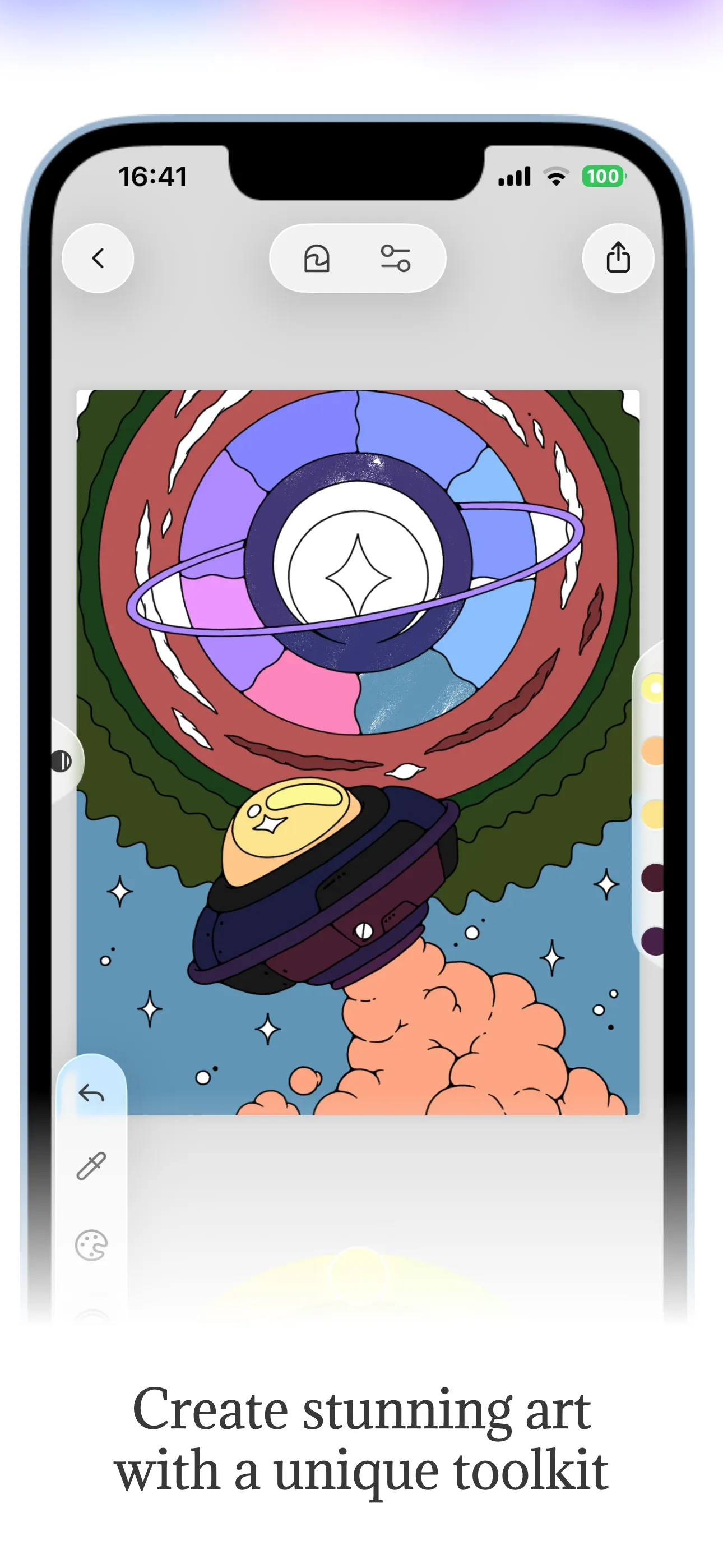
- 3 Sets
- pro Generierung
- Direkt
- im Store veröffentlichen
- Apple-Daten
- keine Schätzungen
- 100+
- Vorlagen
- Null
- Wasserzeichen beim Export
Alle anderen Screenshot-Tools hören beim Export auf.
Sie geben dir ein PNG, und das war's. Du lädst es selbst hoch und rätst dann. Launch Shots veröffentlicht das Set für dich und liest die Zahlen des Stores zurück – so ist die nächste Version eine Entscheidung statt ein Bauchgefühl.
- 01Gestalten
Drei Richtungen statt eines Exports
Lade die Screens hoch, die du schon hast. Die KI schreibt für jeden eine Headline und liefert drei komplette Designrichtungen mit denselben Texten – mit unterschiedlicher Farbpalette, Schrift, Gerät und Rhythmus. Alles bleibt bearbeitbar.
Das macht jedes Tool in dieser Kategorie in irgendeiner Form.
- 02Veröffentlichen
Direkt in App Store Connect und die Play Console
Einmal verbinden, und das fertige Set geht von hier aus in den Store – Screenshots und Store-Eintrag-Texte zusammen, in jeder Sprache, mit geprüften Zeichenlimits und Store-Regeln, bevor irgendetwas eingereicht wird. Keine ZIP-Datei, keine Upload-Warteschlange, kein Finder.
Das kann in dieser Kategorie kaum ein anderes Tool.
- 03Messen
Dann sagt dir der Store, was passiert ist
Deine Impressionen, Produktseitenaufrufe und Conversion-Rate kommen direkt aus Apples eigener App-Analyse, mit deinen Zugangsdaten – nicht aus Paneldaten hochgerechnet. Daneben siehst du einen täglichen Keyword-Ranking-Check und eine Markierung am Tag deiner Veröffentlichung. So siehst du das Vorher und das Nachher.
Kein anderes Tool, das Screenshots gestaltet, kann dir das zeigen.
Lade deine App hoch. Bekomm drei fertige Richtungen zurück.
Die meisten Screenshot-Tools geben dir eine leere Arbeitsfläche und einen Geräterahmen – und der schwierige Teil, also was auf jedem Screen stehen soll, bleibt bei dir. Dieses hier liest deine vorhandenen Screenshots, schreibt für jeden eine Headline und gestaltet das ganze Set in etwa einer Minute auf drei verschiedene Arten.
Elegant
Warm
Tief
Eine Generierung. Drei Richtungen. Alles bleibt bearbeitbar.
- 01
Lade die Screenshots hoch, die du schon hast
Direkt aus dem Simulator oder von deinem Smartphone – bis zu zehn. Sie sind das Briefing: Sie zeigen, was jeder Screen macht, in welcher Reihenfolge die App Sinn ergibt und welche Farben das Produkt schon nutzt.
- 02
Sie schreibt die Texte und gestaltet das Set
Eine Headline pro Screen, geschrieben für das, was dieser Screen wirklich zeigt, statt aus deiner Beschreibung umformuliert – in jeder Sprache, die der Store akzeptiert. Das Set ist so angeordnet, dass es eine Geschichte erzählt, statt Funktionen aufzuzählen.
- 03
Wähl eine von drei Richtungen
Eine Generierung liefert drei komplette Designs mit denselben Texten – mit unterschiedlicher Farbpalette, Schrift, Gerät und Rhythmus. Wechseln kostet nichts, und jedes Wort, jede Farbe und jedes Layout bleibt danach bearbeitbar.
Deine ersten Generierungen gehen auf uns. Danach kostet jede einen Credit – und alle drei Richtungen kommen aus einer einzigen.
Dein nächstes Screenshot-Set ist nur drei Uploads entfernt.
Lade die Screens hoch, die du schon hast, und bekomm drei fertige Richtungen zurück. Kostenlose Generierungen zum Start, keine Wasserzeichen bei Exporten, und jedes Wort und jede Farbe bleibt bearbeitbar.
Alles, was du für perfekte Screenshots brauchst.
Eine KI, die das Set schreibt und gestaltet, ein Editor für alles danach und eine ASO-Konsole, die dir sagt, ob es funktioniert hat.
Eigene & Community-Vorlagen
Fang bei null an oder wähl aus über 100 professionell gestalteten Vorlagen – jede Woche kommen neue von uns und der Community dazu.
Vielseitiger Editor
Leistungsstarke Ebenenverwaltung, Schatten, Hintergründe und Geräterahmen – alles griffbereit.
Teilen & präsentieren
Teile deine Arbeiten mit der Welt. Werde sichtbar, indem du sie auf unserer Plattform zeigst.
KI-Screenshot-Generierung
Lade deine vorhandenen Screenshots hoch und bekomm drei fertige Richtungen zurück – mit Texten pro Screen, gestaltet und weiterhin voll bearbeitbar.
Eigene App-Seite
Bekomm eine eigene Seite für deine App, auf der du alle deine Screenshot-Varianten zeigst.
Exporte in hoher Qualität
Exportiere in hoher Auflösung für App Store, Play Store und Social Media.
KI-Lokalisierung
Übersetze deine Screenshots automatisch und präzise mit KI in jede Sprache von App Store und Play Store.
Wöchentliche Updates
Jede Woche neue Vorlagen, Screens und Assets, damit deine Designs aktuell bleiben.
Uneingeschränkt bearbeiten
Keine bösen Überraschungen in letzter Minute. Jede Vorlage, jedes Element und jeder Effekt funktioniert im kostenlosen Plan – nur Downloads zählen wir.
Funktionen für die Details, auf die es ankommt.
Wir haben die Stolpersteine gelöst, die andere Screenshot-Tools ignorieren – damit du nicht mehr um sie herumarbeiten musst.
Frame Extension – in Aktion
Ein Element · perfekt ausgerichtet · jedes Mal
Frame Extension
Ein Hero-Bild oder UI-Element soll über zwei benachbarte Screens laufen? Bei anderen Tools musst du das Element manuell duplizieren, in den nächsten Frame einfügen und nach Augenmaß ausrichten. In Launch Shots setzt du einen einzigen Wert – den Rest erledigt der Editor, jedes Mal pixelgenau.
- ✓Jedes Element automatisch über benachbarte Frames ziehen
- ✓Kein manuelles Duplizieren oder pixelweises Schieben
- ✓Funktioniert mit Bildern, Formen, Geräte-Mockups und mehr
Eingebaute Lupe – in Aktion
Kein Re-Export · keine Zusatztools · einfach zoomen
Eingebaute Lupe
Heb ein feines UI-Detail hervor oder lenk den Blick auf eine wichtige Interaktion – ohne den Editor zu verlassen. Setz eine Lupe auf eine beliebige Stelle deines Screenshots und stell die Zoomstufe so ein, dass sie ins Auge fällt, direkt in Launch Shots.
- ✓Beliebige Bereiche deines Screenshots oder Designs vergrößern
- ✓Einstellbare Zoomstufe und Linsengröße
- ✓Komplett im Editor integriert – keine Zusatztools, kein erneutes Exportieren
Direkt veröffentlichen – in Aktion
Keine ZIPs · keine Uploads · einfach ausliefern
Direkt in App Store & Play Store veröffentlichen
Schluss mit ZIP-Dateien, manuellem Drag-and-drop und Tab-Hopping. Verbinde App Store Connect oder Google Play einmal, klick auf „Veröffentlichen“, und deine fertigen Screenshots landen in den richtigen Geräteplätzen, in der richtigen Reihenfolge, in jeder Sprache – ohne Launch Shots zu verlassen.
- ✓Direkt zu App Store Connect und Google Play übertragen
- ✓Ordnet jeden Screenshot automatisch der richtigen Gerätegröße und Sprache zu
- ✓Verbinde mehrere Stores – wir kümmern uns um Erstellung, Upload und Reihenfolge der Screenshots
Die andere Hälfte eines Launches: die Texte rund um deine Screenshots – und wofür sie ranken.
Die Texte rund um deine Screenshots sind die halbe Produktseite, und meistens die Hälfte, die um Mitternacht in einem Browser-Tab bearbeitet wird. Launch Shots liest sie aus dem Store, hält jede Sprache an einem Ort, verfolgt, wofür jede davon rankt, und schreibt sie zurück, wenn du so weit bist.
Store-Eintrag – jede Sprache
Ein Raster · jede Sprache · zurückgeschrieben
- 01
Live-Store-Eintrag abrufen
Verbinde App Store Connect oder Google Play mit deinen eigenen Zugangsdaten, füg eine App hinzu, und jede bereits veröffentlichte Sprache kommt als bearbeitbarer Entwurf herunter.
- 02
Jedes Feld bearbeiten
Name, Untertitel, Beschreibung, Keywords, Werbetext, Neuerungen. Jedes Feld wird schon beim Schreiben gegen das Zeichenlimit des Stores geprüft, damit beim Einreichen nichts abgelehnt wird.
- 03
Den Rest übersetzen
Schreib einmal in deiner Ausgangssprache und übersetze in die anderen. Ändert sich der Ausgangstext, werden nur die veralteten Übersetzungen markiert – von Hand bearbeitete bleiben unangetastet.
- 04
Texte und Screenshots zusammen veröffentlichen
Verknüpfe deine Screenshot-Sets mit einer Sprache und übertrage beides in einem Durchgang. Was sich seit dem Abrufen im Store geändert hat, siehst du nebeneinander, bevor ein einziges Wort geschrieben wird.
- 05
Sieh, wofür du wirklich rankst
Die ASO-Konsole bewertet den Store-Eintrag nach den Regeln des Stores, prüft täglich das Ranking eines Keywords, stellt es als Chart dar und sagt dir, ob deine letzte Änderung etwas bewegt hat. Kostenlos in jedem Plan, auch im kostenlosen.
Abrufen, Bearbeiten und Übersetzen sind kostenlos. Credits werden nur verbraucht, wenn etwas in den Store geschrieben wird – 1 pro veröffentlichter Sprache.
Finde heraus, ob deine Screenshots dich Installationen kosten.
Verbinde App Store Connect oder Google Play, und Launch Shots ruft deinen Live-Store-Eintrag ab, verfolgt, wofür deine Keywords ranken, und zeigt dir, wie sich die Conversion nach deiner Veröffentlichung entwickelt hat. Abrufen, Bearbeiten und Übersetzen kosten nichts.
Starte in jeder Sprache, nicht nur auf Englisch.
Übersetze einen Screenshot mit einem Klick in jede Sprache von App Store & Play Store. Die KI behält Layout, Schriften und Design bei – kein Neugestalten, kein manuelles Kopieren. Rechts-nach-links-Schriften und nicht-lateinische Zeichen funktionieren einfach.
Gleicher Screenshot · jeder Markt · ein Klick
Original
Plan your perfect week
Focus on what matters. Every day.
Lokalisiert
Plan your perfect week
Focus on what matters. Every day.
Jede Store-Sprache
Von Spanisch bis Suaheli
Ein Klick genügt
Kein manuelles Abtippen
Layout bleibt erhalten
Schriften, Abstände, Design intakt
RTL & nicht-lateinisch
Arabisch, Hebräisch, Hindi, Thai
Beliebt bei App-Entwicklern.
Das sagen Leute, nachdem sie Launch Shots für ihre App-Launches genutzt haben.
„Ich habe eine ganze Reihe dieser Tools ausprobiert, und das hier ist MIT ABSTAND das beste.“
Downgate Labs
„Großartiges Tool – jeder Entwickler sollte es nutzen, um das App-Store- und Play-Store-Marketing für seine App(s) zu verbessern.“
George
„Ich habe mir wochenlang Bildbearbeitung beigebracht, nur um eine App Store-Präsentation zu basteln, und es hat nicht geklappt. Ich bin so froh, dass ich nach einem besseren Weg gesucht und Launch Shots gefunden habe.“
Jeff
„Danke, dass ihr dieses Tool gebaut habt! Ihr seid meine Rettung!“
Fenil
„Damit habe ich ein paar Bilder für einen Product Hunt-Launch erstellt – und von der App habe ich auf Product Hunt erfahren :) Alles in allem eine ziemlich gute Erfahrung. Ich konnte alles machen, was ich wollte. Am liebsten mochte ich, wie einfach die Geräterahmen zu nutzen sind.“
Ethan
„Wirklich vielen Dank an dich und das Entwicklerteam für dieses durchweg einfache Erlebnis – und es ist kostenlos! Danke vielmals, du weißt gar nicht, wie sehr du mir geholfen hast.“
The Rock
„Das ist der beste App-Screenshot-Generator!! :)“
Yayo Zenteno
„Ich mag die fertigen Vorlagen. Außerdem ist es benutzerfreundlich.“
State Capture
„Bisher eine tolle Erfahrung, sehr hilfreiches Tool.“
forked
„Lange gesucht und euch endlich gefunden.“
Азат Керимкулов
„Großartig“
Get Spnsr
„Geradlinig und auf den Punkt, ohne Schnickschnack.“
Mostafa
„Schön aufgeräumt.“
Waleed
Specs, Vergleiche und was wirklich konvertiert.
Für nichts davon brauchst du ein Konto, und nichts davon setzt voraus, dass du dich für uns entscheidest.
- Specs
Screenshot-Größen für App Store und Play Store
Alle Pflichtmaße für iPhone, iPad, Android-Smartphones und -Tablets, inklusive der 6,9"- und 13"-Größen, aus denen Apple inzwischen alle anderen skaliert.
- Vergleich
Die besten App-Store-Screenshot-Generatoren im Vergleich
Ein ehrlicher Blick darauf, was jedes Tool in dieser Kategorie gut kann – auch die, die beim Preis oder bei den Vorlagen besser sind als wir.
- iOS
App-Store-Screenshot-Generator
Geräterahmen, Layouts und Exportgrößen für jedes aktuelle iPhone und iPad, ohne Wasserzeichen in jedem Plan.
- Android
Play-Store-Screenshot-Generator
Die Anforderungen von Google Play für Smartphones, 7- und 10-Zoll-Tablets, plus die Vorstellungsgrafik mit 1024×500.
- Guide
Was ein Screenshot-Set konvertieren lässt
Die ersten zwei Screenshots leisten den Großteil der Arbeit. Was hineingehört, in welcher Reihenfolge du argumentierst und welche Fehler dich Installationen kosten.
- Guide
So machst du A/B-Tests mit App-Store-Screenshots
Wie du einen Test zur Produktseitenoptimierung in App Store Connect durchführst, wie lange er laufen sollte und wie du das Ergebnis liest.