
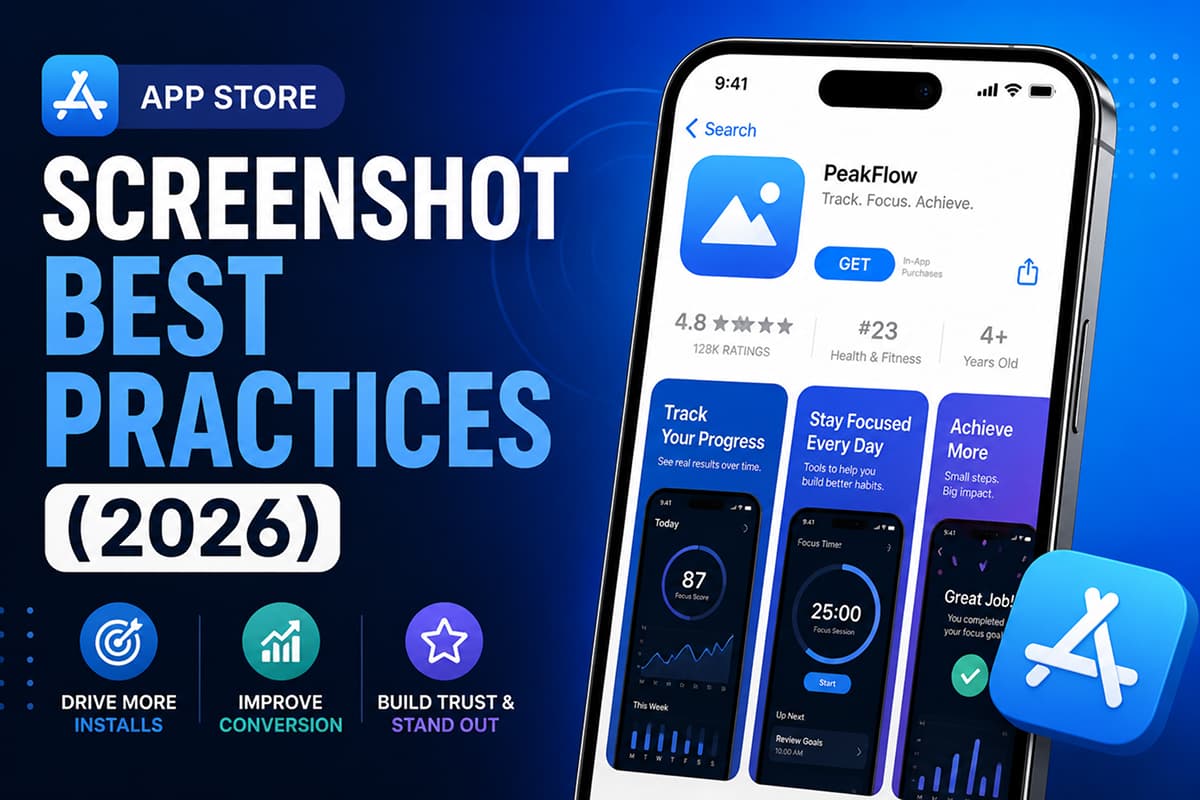
Best Practices für App-Store-Screenshots (2026)
Was 2026 bei App Store und Play Store Screenshots wirklich funktioniert: Headlines, die konvertieren, die richtige Anzahl, Geräterahmen und typische Fehler.
Ein praktischer Guide ohne Füllstoff für Screenshots, die tatsächlich Installationen bringen.
Screenshots im App Store und Play Store sind der Marketing-Hebel mit der größten Wirkung, den deine App hat. Sie erscheinen in den Suchergebnissen, bevor irgendwer deine Beschreibung liest. Sie sind in der ersten Sekunde auf einer Produktseite sichtbar. Und sie entscheiden, ob jemand auf „Laden“ tippt oder weiterscrollt.
Dieser Guide sammelt, was Daten und Erfahrungen aus der Praxis 2026 immer wieder als wirksam zeigen – im Apple App Store genauso wie bei Google Play. Nichts davon ist Theorie. Es ist das Muster, das konvertiert.
Auf die ersten drei Screenshots kommt es an
Im App Store sind in den Suchergebnissen und auf der Produktseite nur die ersten zwei oder drei Screenshots ohne Scrollen sichtbar. Bei Google Play sind die ersten drei in der Suche und in den Vorschauen des Store-Eintrags am sichtbarsten.
Behandle die ersten drei Screenshots als in sich geschlossenen Pitch:
- Screenshot 1 – der Aufhänger. Ein Satz, der das Ergebnis für die Nutzer benennt. Kein Feature. Ein Ergebnis.
- Screenshot 2 – der Beweis. Die überzeugendste visuelle Demonstration, dass die App funktioniert.
- Screenshot 3 – das Alleinstellungsmerkmal. Was diese App kann und Konkurrenz-Apps nicht.
Wer nur diese drei sieht, sollte trotzdem beantworten können: Was macht die App, warum ist sie besser, und ist sie etwas für mich?
Wie viele Screenshots du einbauen solltest
Apple erlaubt bis zu 10 Screenshots pro Gerätegröße, Google Play bis zu 8. Die optimale Anzahl liegt zwischen 5 und 8 – genug für eine vollständige Geschichte, wenig genug, dass Nutzer sie wirklich durchscrollen.
Eine verlässliche Struktur für 6 Screenshots:
- Aufhänger – Headline mit dem Ergebnis + Hero-Bild
- Beweis – die schönste echte Produkt-UI
- Alleinstellungsmerkmal – was nur diese App kann
- Feature eins – das meistgenutzte Feature, beim Namen genannt
- Feature zwei – das zweitwichtigste Feature
- Vertrauen – Bewertungen, Awards, Badges oder Zahlen
Headlines, die konvertieren
Die meisten schwachen Screenshots nutzen den Feature-Namen als Headline. Starke Screenshots nutzen einen Satz, der beschreibt, was die Nutzer davon haben.
| Schwache Headline | Starke Headline |
|---|---|
| „KI-gestütztes Tracking“ | „Wisse genau, wohin dein Geld geflossen ist“ |
| „Smarter Kalender“ | „Nie wieder doppelt verplant“ |
| „Fitness-Begleiter“ | „In 8 Wochen zu deinem ersten 5-km-Lauf“ |
| „Chat-Assistent“ | „Antwort in 3 Sekunden, kostenlos“ |
Regeln für Headlines:
- Bleib unter 7 Wörtern. Kürzer ist besser.
- Fang mit einem Verb oder einem Ergebnis an, nicht mit einem Feature.
- Schreib verständlich. Kein Fachjargon, kein „nutzen Sie Synergien“, kein „Lösung“.
- Jedes Wort muss seinen Platz verdienen. Streich Adjektive.
Geräterahmen: ja oder nein?
Geräterahmen (der Umriss eines iPhone oder Android-Smartphones um deinen Screen) helfen Nutzern, sofort zu erkennen, dass sie eine mobile App sehen und kein Website-Mockup. Sie lenken den Blick.
Nutze Geräterahmen für Screenshots, die:
- ein einzelnes Feature im Detail zeigen
- als „echte App auf einem echten Smartphone“ wirken sollen
- Teil einer iOS- oder Android-spezifischen Geschichte sind
Verzichte auf Geräterahmen bei Screenshots, die:
- den Screenshot als Hintergrundfläche für eine große Headline nutzen
- ein UI-Element ausschnittsweise in Nahaufnahme zeigen (eine Karte, eine Mitteilung)
- reine Marketing-Visuals sind und kein Produktbeweis
Hochformat vs. Querformat
Screenshots im Hochformat sind der Standard und funktionieren in 95 % der Fälle. Querformat-Screenshots ergeben nur Sinn, wenn:
- die App selbst nur im Querformat läuft (Spiele, Videoeditoren)
- du eine breite UI zeigen musst (Dashboards, Zeitleisten)
- du im Store-Eintrag ein Panorama-Hero füllst
Wenn du unsicher bist, nimm Hochformat. Apple und Google indexieren Hochformat-Screenshots in der Suche stärker.
Farbe, Kontrast und Lesbarkeit
In den Suchergebnissen werden Screenshots in Miniaturgröße angezeigt. Es gelten also die Regeln für Design, das als Thumbnail lesbar bleibt:
- Hoher Kontrast zwischen Text und Hintergrund. Wenn du beim Blinzeln die Headline nicht mehr lesen kannst, kann es auch niemand, der schnell scrollt.
- Große Schrift. Headlines sollten bei 200 px Breite noch lesbar sein.
- Begrenze deine Palette. Insgesamt zwei oder drei Farben – deine Markenfarbe, ein neutraler Ton und ein Akzent.
- Keine randlosen Fotohintergründe hinter Text. Leg ein Overlay oder eine Fläche darüber.
Lokalisierung
Apps, die in die Landessprache lokalisiert sind, haben in nicht-englischsprachigen Märkten durchweg höhere Installationsraten. Die größten Gewinne:
- Spanisch (Lateinamerika + Spanien) – große Nutzerbasis, deutlicher Effekt
- Portugiesisch (Brasilien) – überdurchschnittlich hohes Engagement
- Deutsch, Französisch, Japanisch – Premium-Märkte
- Hindi, Arabisch, Indonesisch – schnell wachsende Märkte
Du musst nicht jeden Screenshot lokalisieren – fang pro Sprache mit den ersten drei an (den sichtbarsten). Tools mit KI-Lokalisierung (wie Launch Shots, das Übersetzung in 84 Store-Sprachen mitbringt) machen daraus eine Sache von ein paar Minuten statt eines tagelangen Übersetzungsprojekts.
Was du A/B-testen solltest
Sowohl App Store Connect (Produktseitenoptimierung) als auch Google Play (Store-Eintrags-Tests) unterstützen A/B-Tests. Teste in dieser Reihenfolge, immer nur eine Variable auf einmal:
- Headline von Screenshot 1. Die Variable mit der größten Hebelwirkung.
- Visual von Screenshot 1. Stil und Farbe des Hero-Bilds.
- Reihenfolge der Screenshots. Probier aus, deinen stärksten Screenshot auf Position 1 zu setzen.
- Geräterahmen an/aus. Manchmal konvertiert der nackte Screen besser als der gerahmte.
Lass jeden Test mindestens 7 Tage und bis zur statistischen Signifikanz laufen, bevor du Schlüsse ziehst.
Erforderliche Abmessungen
App-Store-Screenshots erfordern 2026:
- iPhone 6,9" (iPhone 16 Pro Max, 15 Pro Max): 1290 × 2796 px im Hochformat
- iPad Pro 13" (M4): 2064 × 2752 px im Hochformat
Google Play erfordert:
- Smartphone: mindestens 1080 × 1920 px (Seitenverhältnis 9:16)
- Vorstellungsgrafik: 1024 × 500 px
- App-Symbol: 512 × 512 px
Andere Größen sind optional. Die vollständige Referenz findest du im Guide zu Screenshot-Größen.
Häufige Fehler, die du vermeiden solltest
- Generische Stockfoto-Hintergründe. Die haben Nutzer schon tausendmal gesehen.
- Winziger Text. Was in Miniaturgröße nicht lesbar ist, existiert nicht.
- Drei verschiedene Schriften. Nimm eine Display-Schrift und eine Fließtextschrift. Fertig.
- Feature-Listen ohne Kontext. „Tracken. Planen. Gewinnen.“ sagt ohne Ergebnis gar nichts.
- Die echte UI verstecken. Wenn der Screenshot nicht zeigt, was die App macht, ist er kein Screenshot, sondern ein Poster.
- Zweimal dieselbe Headline. Jeder Screenshot sollte den Pitch weiterbringen.
Kurze Checkliste vor dem Veröffentlichen
- Die ersten drei Screenshots erzählen eine vollständige Geschichte
- Headlines haben weniger als 7 Wörter und beginnen mit dem Ergebnis
- Text ist in Miniaturgröße lesbar
- Markenfarben sind auf allen Screens einheitlich
- Keine Tippfehler, in keiner Sprache
- Lokalisiert für mindestens deine drei wichtigsten Märkte
- In genau den erforderlichen Abmessungen exportiert
Store-fertige Screenshots in Minuten gestalten – kostenlos, ohne Wasserzeichen.
Launch Shots kannst du kostenlos nutzen. Alle Vorlagen (110+), über 220 Geräterahmen plus 3D-Mockups, KI-Übersetzung und direkter Upload in App Store Connect und die Google Play Console. Keine Kreditkarte nötig.
Kostenlos loslegen →Bei guten Screenshots geht es nicht um Deko. Es geht darum, klar, schnell und ehrlich zu zeigen, was deine App macht und warum jemand sie installieren sollte. Wenn diese drei Dinge stimmen, ergeben sich die meisten Designentscheidungen von selbst.