
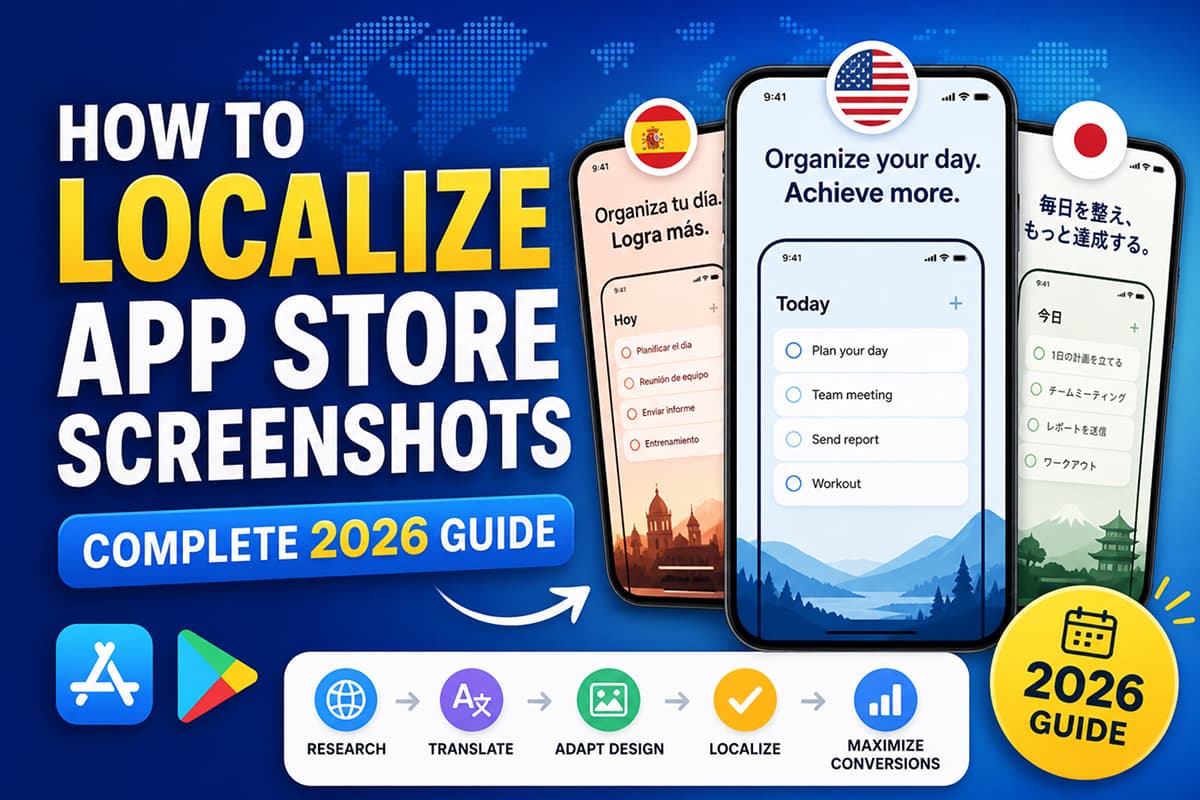
App-Store-Screenshots lokalisieren: Der komplette Guide 2026
App Store und Play Store Screenshots lokalisieren: mit welchen Sprachen du startest, wie KI-Übersetzung hilft und was bei RTL-Sprachen zählt.
Screenshots nur auf Englisch verschenken in jedem nicht-englischen Markt Geld.
Wenn deine App in mehr als einem Land verfügbar ist, sollten deine Screenshots die Landessprache sprechen. Apple und Google belohnen lokalisierte Store-Einträge mit besserer Sichtbarkeit in den Suchergebnissen, und Nutzer bevorzugen ganz klar Apps mit Screenshots in ihrer Sprache. Das ist eine der wirkungsvollsten Änderungen, die du bei einem globalen App-Launch machen kannst – und 2026, mit KI-Übersetzung direkt in Screenshot-Tools, dauert das Stunden statt Wochen.
In diesem Guide erkläre ich genau, wie das geht.
Warum lokalisierte Screenshots wichtig sind
Drei Dinge passieren, wenn du Screenshots lokalisierst:
- Die Sichtbarkeit in der Suche steigt. Apple und Google indexieren den Text auf Screenshots als Teil des Store-Eintrags. Lokalisierter Text rankt für lokale Suchbegriffe.
- Die Conversion-Rate steigt. Nutzer in Brasilien installieren eher eine App, deren erster Screenshot auf Portugiesisch ist.
- Das Vertrauen steigt. Lokalisierte Store-Einträge signalisieren, dass dem Entwickler der Markt wichtig ist.
Mit welchen Sprachen du anfangen solltest
Versuch nicht, am ersten Tag in 30 Sprachen zu lokalisieren. Fang mit den Märkten an, die für deine App am wichtigsten sind, und erweitere von dort aus.
Eine gute erste Welle für die meisten Apps:
- Spanisch – Lateinamerika und Spanien zusammen sind ein riesiger Markt. Nimm neutrales „lateinamerikanisches Spanisch“, wenn du beide Regionen ansprichst.
- Portugiesisch (Brasilien) – Markt mit hohem Engagement, getrennt vom europäischen Portugiesisch.
- Deutsch – europäischer Premium-Markt mit hohen Ausgaben für Apps.
- Französisch – Frankreich, Teile Afrikas und Québec.
- Japanisch – unter den Top 3 beim Umsatz mit Premium-Apps.
Eine zweite Welle:
- Koreanisch – hohe Ausgaben, eigenständiger Markt.
- Hindi – der am schnellsten wachsende App-Markt 2026.
- Indonesisch – der größte Einzelmarkt Südostasiens.
- Italienisch, Niederländisch, Polnisch, Türkisch – solide europäische Tier-2-Märkte.
- Arabisch – großer MENA-Markt, braucht RTL-Unterstützung (mehr dazu unten).
Drei Lokalisierungsstrategien
Realistisch hast du drei Möglichkeiten.
1. Nicht lokalisieren
Screenshots nur auf Englisch, in jedem Markt. Das ist der Standard und am günstigsten. In nicht-englischen Märkten konvertiert das schlechter, ist aber okay, wenn du eine neue App testest.
2. Manuelle Übersetzung
Beauftrage einen Übersetzer oder nutze einen Dienst wie Lokalise oder Crowdin. Höchste Qualität. Am langsamsten. Am teuersten. Lohnt sich, wenn du ein oder zwei große Märkte und eine kostenpflichtige App hast.
3. KI-Übersetzung
KI-Übersetzung der Screenshot-Texte mit einem Klick, wobei Design, Schriften und Layout erhalten bleiben. Genau das bringen Tools wie Launch Shots mit – Übersetzung in 84 Store-Sprachen mit einem einzigen Klick. Die Qualität reicht für die meisten Apps, und die Zeit für die Lokalisierung schrumpft von Tagen auf Minuten. Für Premium-Märkte (Japanisch, Deutsch, Französisch) willst du vielleicht trotzdem noch eine menschliche Korrekturrunde.
So funktioniert KI-Lokalisierung von Screenshots
Moderne KI-Lokalisierung in Screenshot-Tools macht drei Dinge gleichzeitig:
- Sie extrahiert den Text aus jedem Screenshot (Headlines, Captions, Button-Beschriftungen).
- Sie übersetzt jedes Textstück im Kontext und berücksichtigt dabei das Screenshot-Layout.
- Sie setzt den übersetzten Text wieder ins gleiche Design ein und passt Schrift und Layout an, wo die Übersetzung länger oder kürzer ist.
Das Ergebnis: 30 komplett lokalisierte Screenshot-Sets in der Zeit, in der du früher eines erstellt hast.
Rechts-nach-links-Sprachen (RTL)
Arabisch, Hebräisch, Persisch und Urdu werden von rechts nach links gelesen. Bei diesen Sprachen ist Lokalisierung nicht nur eine Übersetzungsfrage – das ganze Layout wird gespiegelt.
Was in einem RTL-Screenshot gespiegelt werden muss:
- Textausrichtung – linksbündige Headlines werden rechtsbündig.
- Leserichtung – das Auge beginnt rechts und wandert nach links.
- Icons – richtungsabhängige Icons (Zurück-Pfeile, Schieberegler) werden normalerweise gespiegelt.
- Die UI-Screenshots selbst – wenn die App RTL unterstützt, ist die aufgenommene UI bereits gespiegelt.
Nutze ein Screenshot-Tool, das RTL nativ unterstützt (Launch Shots tut das – Arabisch und Hebräisch funktionieren sofort). Wenn dein Tool das nicht kann, musst du damit rechnen, jeden Screenshot manuell neu zu gestalten.
Häufige Fehler bei der Lokalisierung
- Nur einen Screenshot übersetzen. Halb lokalisierte Store-Einträge wirken unprofessionell. Lokalisiere entweder die ersten drei (mindestens) oder alle.
- Das Layout nicht an die Textlänge anpassen. Deutsch ist im Schnitt 30 % länger als Englisch. Russisch und Spanisch sind ebenfalls länger. Wenn die Headline überläuft, braucht die Übersetzung eine kleinere Schrift oder ein angepasstes Layout.
- Maschinelle Übersetzung ohne Prüfung in Premium-Märkten. Japanische und deutsche Nutzer reagieren empfindlich auf Übersetzungsqualität. Für deine wichtigsten Märkte lohnt sich eine Korrekturrunde durch Muttersprachler.
- RTL vergessen. Arabisch mit linksbündigem Text im englischen Stil wirkt für Muttersprachler offensichtlich kaputt.
- Markennamen übersetzen. Deinen App-Namen und markenspezifische Begriffe solltest du in der Regel nicht übersetzen. KI-Tools kann man meistens sagen, dass sie bestimmte Begriffe beibehalten sollen.
Schritt für Schritt: Lokalisieren in Launch Shots
- Gestalte dein Screenshot-Set in deiner Hauptsprache.
- Öffne das Lokalisierungs-Panel.
- Wähl die Zielsprachen aus – auf Wunsch alle auf einmal.
- Klick auf „Übersetzen“. Jeder Screenshot wird automatisch übersetzt und gesetzt.
- Prüf jede Sprache. Pass das Layout an, wo die Übersetzungen es brauchen.
- Exportiere jede Sprache in den Maßen für App Store bzw. Play Store.
- Lade direkt in App Store Connect oder die Google Play Console hoch (wenn dein Tool Direct Upload unterstützt, was Launch Shots tut).
Gesamtzeit für 10 Sprachen: etwa eine Stunde, größtenteils fürs Prüfen.
So misst du, ob die Lokalisierung funktioniert
Nachdem du lokalisierte Screenshots veröffentlicht hast, schau dir in den nächsten 14–30 Tagen pro Markt diese Kennzahlen an:
- Conversion-Rate (Impressionen → Installationen) – sollte in lokalisierten Märkten steigen.
- Suchrankings für lokale Keywords – sollten sich verbessern.
- Bewertungen, die die Sprache erwähnen – anekdotisch, aber aufschlussreich.
Wenn die lokalisierten Märkte nicht zulegen, liegt es selten an der Übersetzung selbst – meistens kommunizieren deine Screenshots grundsätzlich nicht gut, egal in welcher Sprache. Geh zurück und schärf zuerst die Headlines und Visuals.
Store-fertige Screenshots in Minuten gestalten – kostenlos, ohne Wasserzeichen.
Launch Shots kannst du kostenlos nutzen. Alle Vorlagen (110+), über 220 Geräterahmen plus 3D-Mockups, KI-Übersetzung und direkter Upload in App Store Connect und die Google Play Console. Keine Kreditkarte nötig.
Kostenlos loslegen →Lokalisierung ist der einfachste Hebel für 20 % mehr, den du bei einem globalen Store-Eintrag ansetzen kannst. Jetzt, wo KI-Übersetzung 2026 Mainstream ist, gibt es nur einen Grund, nicht zu lokalisieren: dass du dir die eine Stunde noch nicht genommen hast.