
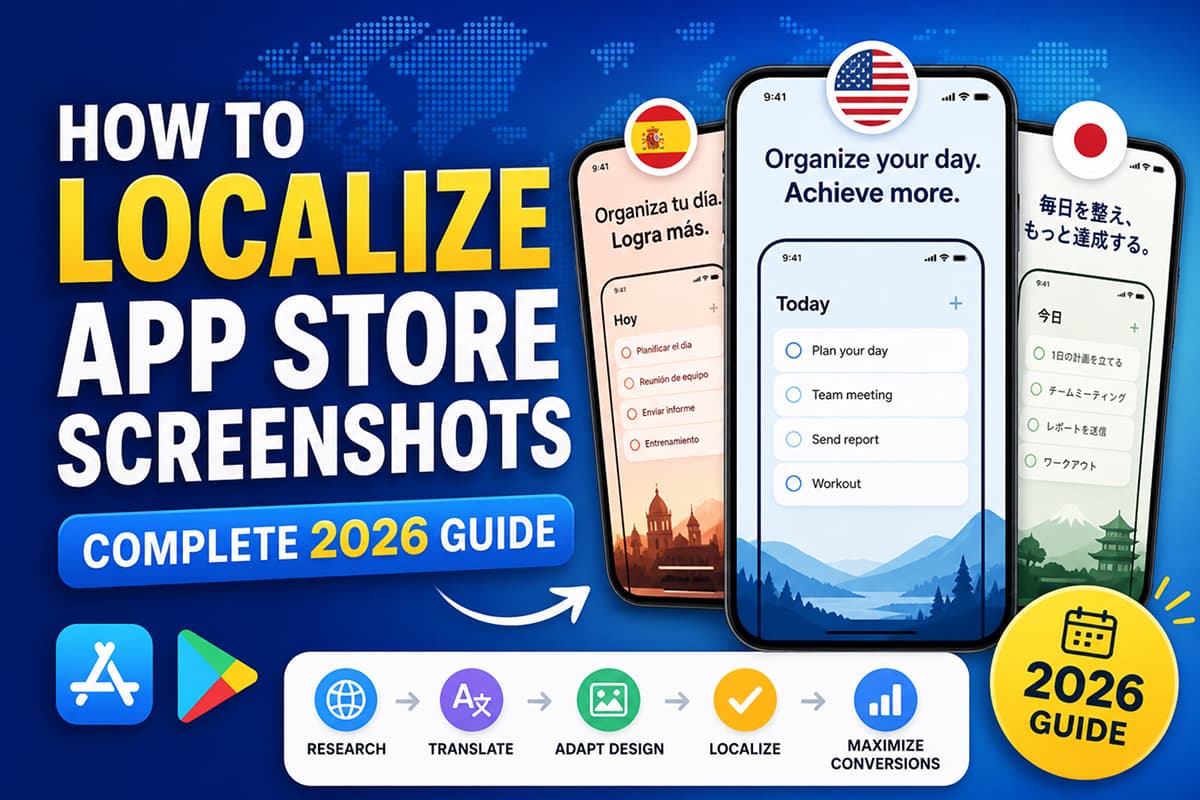
Localiser ses captures d’écran App Store (guide complet 2026)
Guide pas à pas pour localiser vos captures d’écran App Store et Play Store : par quelles langues commencer, la traduction IA et les langues RTL.
Des captures d’écran uniquement en anglais, c’est de l’argent laissé sur la table dans chaque marché non anglophone.
Si votre app est disponible dans plus d’un pays, vos captures d’écran devraient parler la langue locale. Apple et Google récompensent les fiches localisées par une meilleure visibilité dans les résultats de recherche, et les utilisateurs préfèrent très largement les apps dont les captures d’écran sont dans leur langue. C’est l’un des changements les plus rentables que vous puissiez faire pour un lancement international, et en 2026, avec la traduction IA intégrée aux outils de captures d’écran, ça prend quelques heures au lieu de plusieurs semaines.
Ce guide explique exactement comment faire.
Pourquoi localiser ses captures d’écran
Trois choses se produisent quand vous localisez vos captures d’écran :
- La visibilité dans la recherche augmente. Apple et Google indexent le texte des captures d’écran comme une partie de la fiche. Un texte localisé se classe sur des recherches locales.
- Le taux de conversion augmente. Les utilisateurs au Brésil ont plus de chances d’installer une app dont la première capture d’écran est en portugais.
- La confiance augmente. Une fiche localisée montre que le développeur s’intéresse au marché.
Par quelles langues commencer
N’essayez pas de localiser dans 30 langues dès le premier jour. Commencez par les marchés qui comptent le plus pour votre app, puis élargissez.
Une bonne première vague pour la plupart des apps :
- Espagnol : le marché combiné Amérique latine + Espagne est énorme. Utilisez un « espagnol latino-américain » neutre si vous visez les deux régions.
- Portugais (Brésil) : un marché très engagé, distinct du portugais européen.
- Allemand : un marché européen premium, où l’on dépense beaucoup dans les apps.
- Français : France + une partie de l’Afrique + Québec.
- Japonais : l’un des trois premiers marchés en revenus pour les apps premium.
Une deuxième vague :
- Coréen : fortes dépenses, marché bien distinct.
- Hindi : le marché d’apps qui croît le plus vite en 2026.
- Indonésien : le plus grand marché d’Asie du Sud-Est.
- Italien, néerlandais, polonais, turc : de solides marchés européens de second rang.
- Arabe : un grand marché au Moyen-Orient et en Afrique du Nord, qui demande de gérer le RTL (on y revient plus bas).
Trois stratégies de localisation
Vous avez trois options réalistes.
1. Ne pas localiser
Des captures d’écran uniquement en anglais sur tous les marchés. C’est l’option par défaut et la moins chère. Elle convertit moins bien sur les marchés non anglophones, mais elle suffit si vous testez une nouvelle app.
2. Traduction manuelle
Faites appel à un traducteur ou à un service comme Lokalise ou Crowdin. La meilleure qualité. La plus lente. La plus chère. Ça vaut le coup si vous avez un ou deux gros marchés et une app payante.
3. Traduction IA
La traduction IA en un clic du texte des captures d’écran, en conservant le design, les polices et la mise en page. C’est ce que proposent des outils comme Launch Shots : la traduction dans 84 langues des stores, en un seul clic. La qualité est suffisante pour la plupart des apps, et le temps de localisation passe de plusieurs jours à quelques minutes. Pour les marchés premium (japonais, allemand, français), une relecture humaine peut rester utile.
Comment fonctionne la localisation IA des captures d’écran
Dans les outils de captures d’écran actuels, la localisation IA fait trois choses à la fois :
- Elle extrait le texte de chaque capture d’écran (titres, légendes, libellés de boutons).
- Elle traduit chaque texte en contexte, en tenant compte de la mise en page de la capture.
- Elle replace le texte traduit dans le même design, en ajustant la police et la mise en page quand la traduction est plus longue ou plus courte.
Résultat : 30 séries de captures d’écran entièrement localisées dans le temps qu’il fallait autrefois pour en produire une seule.
Les langues qui s’écrivent de droite à gauche (RTL)
L’arabe, l’hébreu, le persan et l’ourdou se lisent de droite à gauche. Localiser dans ces langues n’est pas qu’une question de traduction : toute la mise en page s’inverse.
Ce qui doit s’inverser dans une capture d’écran RTL :
- L’alignement du texte : les titres alignés à gauche passent à droite.
- Le sens de lecture : l’œil commence à droite et se déplace vers la gauche.
- Les icônes : les icônes directionnelles (flèches retour, curseurs) s’inversent généralement.
- Les captures de l’interface elles-mêmes : si l’app gère le RTL, l’interface capturée est déjà inversée.
Utilisez un outil de captures d’écran qui gère le RTL nativement (c’est le cas de Launch Shots : l’arabe et l’hébreu fonctionnent tout de suite). Si votre outil ne le fait pas, attendez-vous à refaire chaque capture d’écran à la main.
Les erreurs de localisation courantes
- Ne traduire qu’une seule capture d’écran. Une fiche à moitié localisée fait amateur. Localisez au moins les trois premières, ou toutes.
- Ne pas adapter la mise en page à la longueur du texte. L’allemand est en moyenne 30 % plus long que l’anglais. Le russe et l’espagnol sont aussi plus longs. Si le titre déborde, la traduction a besoin d’une police plus petite ou d’un ajustement de la mise en page.
- Utiliser la traduction automatique sans relecture pour les marchés premium. Les utilisateurs japonais et allemands sont sensibles à la qualité de la traduction. Une relecture par un natif vaut le temps qu’elle prend pour vos principaux marchés.
- Oublier le RTL. De l’arabe aligné à gauche comme de l’anglais paraît visiblement cassé aux yeux des natifs.
- Traduire les noms de marque. Le nom de votre app et les termes propres à votre marque ne doivent généralement pas être traduits. On peut le plus souvent demander aux outils IA de conserver certains termes.
Pas à pas : localiser dans Launch Shots
- Concevez votre série de captures d’écran dans votre langue principale.
- Ouvrez le panneau de localisation.
- Sélectionnez les langues cibles ; vous pouvez toutes les choisir d’un coup si vous le souhaitez.
- Cliquez sur « Traduire ». Chaque capture d’écran est traduite et mise en page automatiquement.
- Vérifiez chaque langue. Ajustez la mise en page là où les traductions le demandent.
- Exportez chaque langue aux dimensions de l’App Store / du Play Store.
- Envoyez-les directement vers App Store Connect ou la Google Play Console (si votre outil propose l’envoi direct, ce que fait Launch Shots).
Temps total pour 10 langues : environ une heure, surtout pour la relecture.
Comment savoir si la localisation fonctionne
Une fois vos captures d’écran localisées publiées, suivez ces indicateurs par marché pendant les 14 à 30 jours suivants :
- Taux de conversion (impressions → installations) : il devrait augmenter sur les marchés localisés.
- Classements dans la recherche sur les mots-clés locaux : ils devraient s’améliorer.
- Avis qui mentionnent la langue : anecdotique, mais révélateur.
Si les marchés localisés ne décollent pas, le problème vient rarement de la traduction elle-même : en général, ce sont vos captures d’écran de départ qui communiquent mal, quelle que soit la langue. Revenez d’abord en arrière pour resserrer les titres et les visuels.
Des captures d’écran prêtes pour les stores en quelques minutes — gratuit, sans filigrane à l’export.
Launch Shots est gratuit pour commencer. Tous les modèles (plus de 110), plus de 220 cadres d’appareil et des mockups 3D, la traduction IA et l’envoi direct vers App Store Connect et la Google Play Console. Sans carte bancaire.
Commencer gratuitement →La localisation, c’est le gain de 20 % le plus facile à obtenir sur une fiche d’app internationale. Avec la traduction IA désormais courante en 2026, la seule raison de ne pas localiser, c’est de ne pas avoir encore pris l’heure pour le faire.