
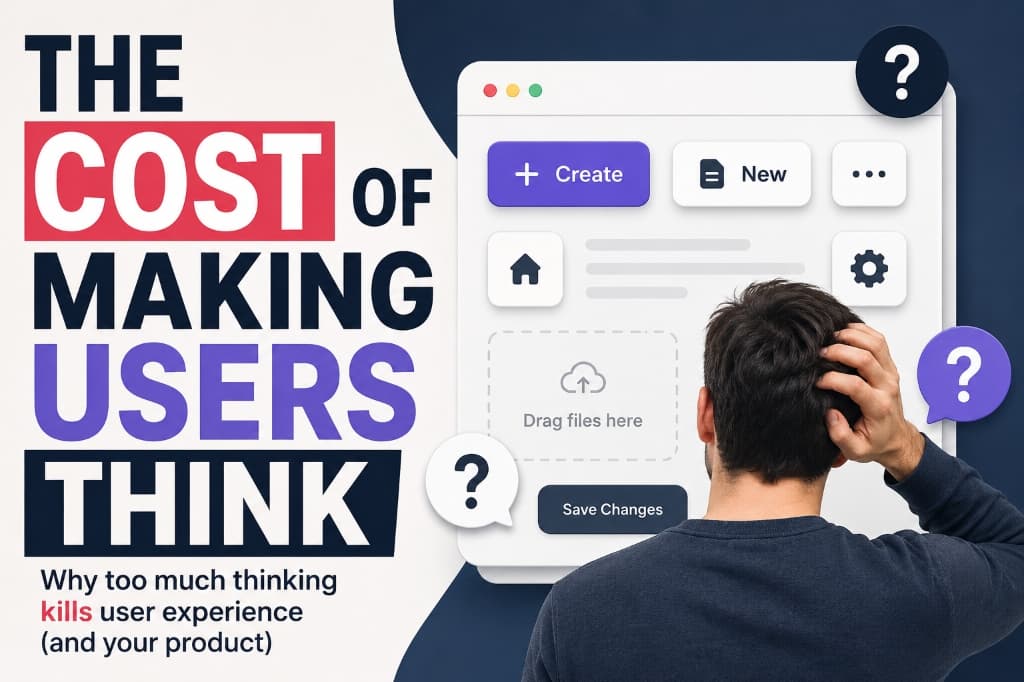
Ce que coûte un produit qui fait trop réfléchir
Votre produit peut marcher parfaitement et perdre quand même ses utilisateurs. Pourquoi la friction cognitive est un problème d’UX, et comment l’éviter.
Votre produit peut fonctionner parfaitement. Pas de bugs. Pas de plantages. Pas de boutons cassés. Et les utilisateurs peuvent quand même partir.
Votre produit peut fonctionner parfaitement.
Pas de bugs.
Pas de plantages.
Pas de boutons cassés.
Tout fait exactement ce que c’est censé faire.
Et les utilisateurs peuvent quand même partir.
Pourquoi ?
Parce que parfois, le problème n’est pas que votre produit ne marche pas.
C’est que l’utiliser ressemble à du travail.
« Où est-ce que je dois cliquer ? »
« À quoi sert ce bouton ? »
« Est-ce que c’est vraiment enregistré ? »
« Je suis censé faire glisser ça ? »
« Qu’est-ce qui se passe si je clique ici ? »
Le produit n’est pas cassé.
Mais l’utilisateur réfléchit trop.
Et ça, c’est un problème d’UX.
Chaque question crée de la friction
Imaginez que vous ouvrez une app pour la première fois.
Vous voyez cinq boutons.
Trois icônes.
Un menu à trois points.
Une icône de réglages.
Et un gros bouton « Créer ».
Vous marquez une pause.
« Lequel je suis censé utiliser ? »
Cette petite pause n’a peut-être pas l’air importante.
Mais c’est de la friction.
La friction, ce n’est pas toujours un écran de chargement ou un message d’erreur.
Parfois, ce n’est que quelques secondes d’incertitude.
« Qu’est-ce que je suis censé faire ici ? »
Et si les utilisateurs se posent cette question tout au long du produit, l’expérience commence à devenir épuisante.
Vous connaissez trop bien votre produit
C’est l’une des erreurs les plus faciles à commettre pour une équipe produit.
Vous construisez quelque chose.
Vous l’utilisez tous les jours.
Vous savez où tout se trouve.
Vous savez ce que signifie chaque icône.
Vous savez sur quel bouton cliquer en premier.
Alors, à force, l’interface vous paraît évidente.
Mais elle n’est pas évidente pour quelqu’un qui la découvre.
C’est pour ça que quelque chose qui paraît parfaitement clair à l’équipe peut laisser un nouvel utilisateur perplexe.
Vous ne voyez plus la courbe d’apprentissage, parce que vous l’avez déjà gravie.
Astucieux ne veut pas dire meilleur
On est tenté de rendre les interfaces astucieuses.
Supprimer le libellé.
Utiliser une icône inhabituelle.
Cacher une option dans un menu.
Remplacer une action familière par quelque chose de plus « minimaliste ».
L’interface a peut-être l’air plus épurée.
Mais plus épuré ne veut pas toujours dire plus simple.
Un utilisateur ne devrait pas avoir à décrypter votre interface avant de pouvoir utiliser votre produit.
La clarté l’emporte sur l’astuce.
Si un simple libellé peut supprimer une question, mettez le libellé.
Si un bouton évident peut supprimer une hésitation, rendez-le évident.
Chaque choix en plus a un coût
Plus d’options, ça a l’air bien.
Plus de modèles.
Plus de réglages.
Plus de formats.
Plus de personnalisation.
Plus de contrôle.
Mais chaque option supplémentaire demande aussi à l’utilisateur de prendre une décision de plus.
Pensez à une commande au restaurant.
Choisir entre cinq plats, c’est facile.
Choisir entre 150 plats ?
Là, vous faites des recherches juste pour décider de ce que vous allez manger.
Un logiciel peut fonctionner de la même façon.
Parfois, les utilisateurs n’ont pas besoin de plus de choix.
Ils ont besoin d’aide pour choisir le bon.
C’est pour ça que les bons produits ne se contentent pas de donner des options.
Ils réduisent les décisions inutiles.
Une bonne UX se fait presque oublier
Pensez aux produits que vous adorez utiliser.
Vous ne passez sans doute pas beaucoup de temps à penser à leur interface.
Vous les utilisez, c’est tout.
Vous savez où cliquer.
Vous comprenez ce qui va se passer ensuite.
Vous savez quand quelque chose est terminé.
Rien ne vous gêne.
Et c’est ce qui est intéressant avec une bonne UX.
Quand elle fonctionne, vous la remarquez à peine.
Vous vous dites simplement :
« C’était facile. »
C’est ça, l’objectif.
Pas impressionner les utilisateurs avec l’interface.
Faire disparaître l’interface.
Les réglages par défaut peuvent réfléchir à leur place
L’une des façons les plus simples de réduire la friction, c’est de prendre des décisions sensées à la place des utilisateurs.
Ne leur demandez pas de configurer douze réglages avant de pouvoir essayer le produit.
Donnez-leur un réglage par défaut sensé.
Ne leur faites pas choisir un format si 90 % des utilisateurs prennent le même.
Partez de l’option la plus courante.
N’enlevez pas le contrôle.
Ne forcez simplement pas les utilisateurs à l’exercer quand ils n’en ont pas besoin.
De bons réglages par défaut épargnent des décisions.
Un état vide ne devrait pas être une impasse
Voici un autre problème courant.
Un utilisateur ouvre un dashboard pour la première fois.
Il n’y a rien.
Et l’écran affiche :
D’accord…
Et maintenant ?
Comparez avec :
Avec un seul bouton bien visible.
Le même écran vide.
Une expérience complètement différente.
Le premier constate une situation.
Le second dit à l’utilisateur quoi faire.
Un état vide ne doit pas seulement expliquer ce qui manque. Il doit montrer la suite.
Les erreurs doivent aider, pas embrouiller
Les erreurs sont un autre moment où les produits obligent les utilisateurs à jouer les détectives pour rien.
D’accord.
Qu’est-ce que ça veut dire ?
Qu’est-ce que je suis censé faire ?
Comparez avec :
Maintenant, l’utilisateur sait :
- Ce qui s’est passé
- Pourquoi c’est arrivé
- Quoi faire ensuite
C’est ce que fait un bon message d’erreur.
Il ne se contente pas de dire que quelque chose a mal tourné.
Il aide l’utilisateur à s’en sortir.
Ne faites pas retenir aux utilisateurs ce que votre interface peut afficher
Imaginez que vous créez un mot de passe.
Vous en saisissez un.
Vous cliquez sur Valider.
Et le produit vous dit :
« Le mot de passe doit contenir 8 caractères, une majuscule, un chiffre et un caractère spécial. »
Alors vous réessayez.
Et peut-être encore une fois.
Pourquoi obliger l’utilisateur à retenir les règles après un échec ?
Affichez-les pendant qu’il crée son mot de passe.
Le même principe vaut partout.
Si une information est utile à un moment précis, montrez-la à ce moment-là.
N’obligez pas les utilisateurs à retenir ce que votre interface pourrait tout simplement leur dire.
Une bonne interface soulage la mémoire au lieu de la solliciter.
Le coût est plus grand qu’il n’y paraît
Faire trop réfléchir les utilisateurs ne provoque pas toujours un échec visible.
Personne ne voit un message d’erreur qui dit :
« L’utilisateur a subi trop de friction cognitive. »
À la place, il s’en va, simplement.
Ou abandonne l’onboarding.
Ou ignore une fonctionnalité.
Ou envoie une demande au support.
Ou ne découvre jamais quelque chose que vous avez mis des semaines à construire.
Un bouton déroutant ne tuera probablement pas votre produit.
Mais des dizaines de petits moments d’incertitude peuvent rendre toute l’expérience pénible.
Et c’est ça, le danger.
Les utilisateurs ne se plaignent pas toujours de la friction. Ils arrêtent simplement d’avancer.
Regardez quelqu’un utiliser votre produit
Il existe un moyen simple de repérer ces problèmes.
Donnez votre produit à quelqu’un qui ne l’a jamais utilisé.
Ne l’expliquez pas.
Ne montrez pas les boutons du doigt.
Ne dites pas :
« Cliquez ici. »
Regardez, c’est tout.
- Où hésite-t-il ?
- Sur quoi clique-t-il en premier ?
- Qu’est-ce qu’il comprend de travers ?
- Quelles questions pose-t-il ?
- Où s’arrête-t-il ?
Ces moments sont précieux.
Parce qu’à chaque fois que vous devez expliquer quelque chose que l’interface aurait dû communiquer, vous avez trouvé un problème d’UX.
Rendez évidente la bonne action
Une bonne UX ne veut pas dire supprimer tous les boutons.
Ni tout rendre minimaliste.
Ni transformer votre interface en écran vide.
Elle veut dire rendre la bonne action évidente.
Les utilisateurs doivent pouvoir comprendre :
- Où ils sont
- Ce qu’ils peuvent faire
- Ce qu’ils doivent faire ensuite
- Ce qui vient de se passer
- Quoi faire quand quelque chose ne va pas
Moins il faut d’effort pour répondre à ces questions, plus le produit paraît simple.
Des captures d’écran prêtes pour les stores en quelques minutes — gratuit, sans filigrane à l’export.
Launch Shots est gratuit pour commencer. Tous les modèles (plus de 110), plus de 220 cadres d’appareil et des mockups 3D, la traduction IA et l’envoi direct vers App Store Connect et la Google Play Console. Sans carte bancaire.
Commencer gratuitement →Pour conclure
Tout produit fait réfléchir ses utilisateurs.
C’est inévitable.
Les utilisateurs doivent prendre des décisions.
Ils doivent fournir des informations.
Ils doivent apprendre certaines choses.
Mais toutes les décisions n’ont pas à leur revenir.
Toutes les actions n’ont pas besoin d’explication.
Toutes les fonctionnalités n’ont pas besoin d’une option de plus.
Les meilleurs produits ne suppriment pas la réflexion.
Ils réservent la réflexion de l’utilisateur à ce qui compte vraiment.
Parce que moins les utilisateurs passent de temps à comprendre comment fonctionne votre produit, plus ils en ont pour vraiment l’utiliser.
Et parfois, la meilleure amélioration d’UX, ce n’est pas d’ajouter une fonctionnalité.
C’est d’enlever encore une chose à laquelle l’utilisateur doit penser.