
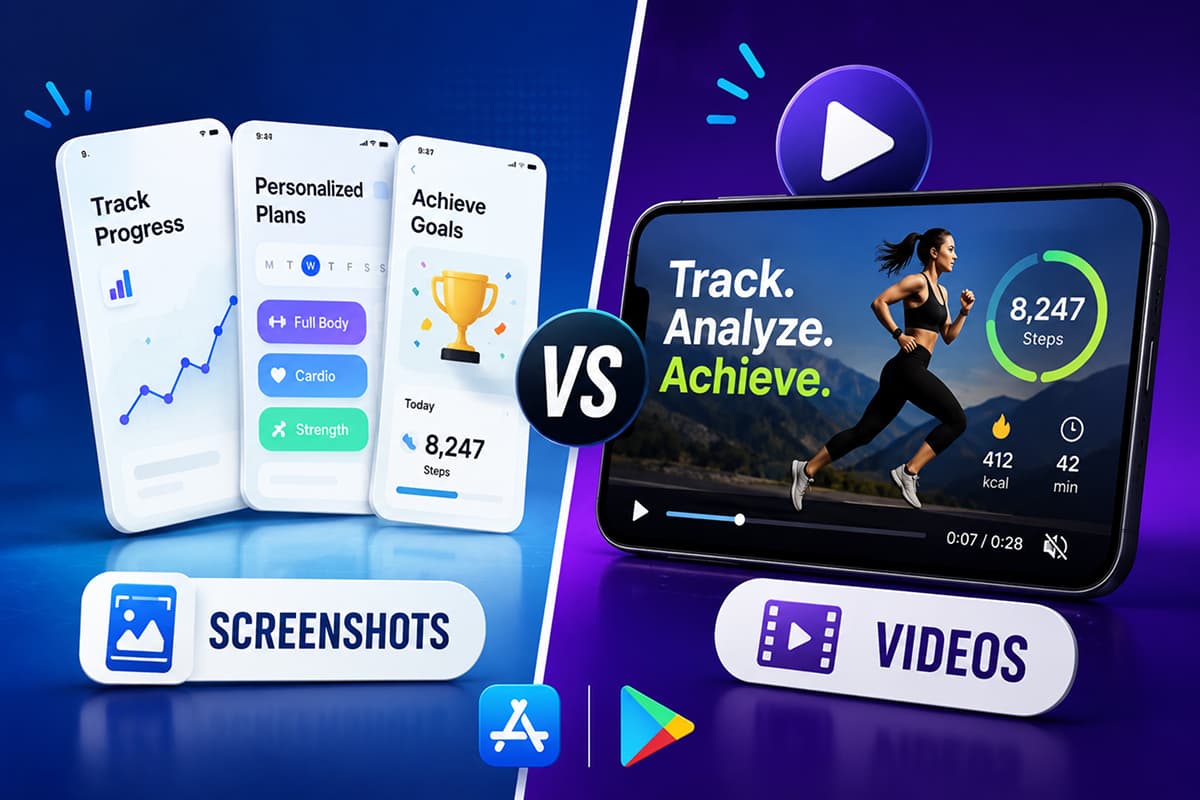
App-Vorschau-Videos vs. Screenshots: Wann du was nutzt (2026)
App-Vorschauen und Screenshots haben verschiedene Aufgaben. Wann was konvertiert, die Specs von Apple und Google 2026 und wie du beides kombinierst.
Videos und Screenshots erledigen unterschiedliche Aufgaben. Setz jedes für die richtige Aufgabe ein, und dein Store-Eintrag konvertiert spürbar besser.
Die meisten App-Teams behandeln das App-Vorschau-Video wie „den Screenshot, nur bewegt“. Das ist das falsche Denkmodell. Screenshots sind ein Plakat. Ein Vorschau-Video ist ein 30-Sekunden-Elevator-Pitch. Beide arbeiten zusammen, sind aber nicht austauschbar – und in beiden Stores kann die falsche Wahl an einer der beiden Stellen dich still und leise Installationen kosten.
In diesem Guide schauen wir uns an, wann was konvertiert, welche Specs 2026 in beiden Stores gelten und wie du beides so kombinierst, dass der Store-Eintrag wie ein zusammenhängender Pitch wirkt.
Was jedes Format eigentlich leistet
Betrachte sie als zwei verschiedene Flächen mit zwei verschiedenen Aufgaben:
| Screenshots | App-Vorschau-Video |
|---|---|
| In unter 2 Sekunden überflogen | Im Schnitt 5–15 Sekunden angeschaut |
| Vermitteln Ergebnisse über Headlines | Vermitteln Ablauf und Gefühl über Bewegung |
| Von beiden Stores in der Suche indexiert | Nicht indexiert – reine Conversion-Fläche |
| Pflicht (mindestens 1, ideal 5–8) | Optional, spielt im Store-Eintrag aber automatisch ab |
Screenshots gewinnen den kurzen Blick in den Suchergebnissen. Videos gewinnen die Entscheidung auf der Produktseite. Damit dein Store-Eintrag sein volles Potenzial ausschöpft, müssen beide gut funktionieren.
Wann ein Vorschau-Video hilft
Füg ein App-Vorschau-Video hinzu, wenn deine App eine dieser Eigenschaften hat:
- Der Wert steckt in der Bewegung. Eine Kamera-App, ein Zeichentool, ein Fitness-Tracker, ein Spiel – alles, wo die Bewegung überzeugender ist als ein eingefrorenes Bild.
- Der Ablauf braucht Erklärung. Wenn die App etwas wirklich Neues macht und ein Standbild den „Aha“-Moment nicht rüberbringt, übernimmt ein 15-sekündiger Walkthrough die Hauptarbeit.
- Der Feinschliff ist das Produkt. Bei Premium-Apps, bei denen Handwerk und Gefühl den Unterschied machen, verkauft Bewegung, was statische Bilder nicht können.
- Die Zielgruppe vergleicht. In gesättigten Kategorien (Produktivität, Fitness, Fotobearbeitung) klicken sich Nutzer vor der Installation durch 3–5 Apps. Ein starkes Video gewinnt diesen Vergleich.
Wann ein Vorschau-Video schadet
Lass das Video weg – oder verschieb es –, wenn einer dieser Punkte zutrifft:
- Das Video besteht nur aus statischen Screenshots mit Ken-Burns-Schwenk. Das wirkt wie Füllmaterial und kostet Vertrauen. Wenn du keine echte Bewegung zeigen kannst, veröffentliche nur Screenshots.
- Die App ist so simpel, dass der Screenshot den Pitch schon perfekt trifft. Ein Einheitenumrechner braucht kein Video.
- Du hast keine Zeit, es zu lokalisieren. Ein aufwendiges Video nur auf Englisch ist in einem nicht-englischen Markt schlechter als gar kein Video – es signalisiert „nicht für dich gemacht“.
- Das Video wäre sichtbar minderwertig. Eine verschwommene Bildschirmaufnahme mit System-UI im Bild zieht den ganzen Store-Eintrag runter.
Apple App-Vorschau – Specs 2026
Bei Apple kannst du bis zu drei App-Vorschauen pro Gerätegröße hochladen. Die erste spielt in der Suche und auf der Produktseite automatisch und stumm ab.
- Länge: 15 bis 30 Sekunden
- Format: .mov, .m4v oder .mp4 (H.264 High Profile Level 4.0 oder ProRes 422 HQ)
- Bildrate: bis zu 30 fps, progressiv
- Maximale Dateigröße: 500 MB
- iPhone 6,9" (iPhone Air, 16 Pro Max, 15 Pro Max): 886 × 1920 Hochformat (oder 1920 × 886 Querformat)
- iPad Pro 13" (M4/M5): 1200 × 1600 Hochformat (oder 1600 × 1200 Querformat)
- Audio: AAC Stereo, 256 kbps, 44,1 oder 48 kHz (die meisten schauen ohne Ton)
- Posterbild: standardmäßig bei Sekunde 5 – leg es in App Store Connect manuell fest, um ein stärkeres Standbild zu bekommen
Apple ist beim Inhalt streng. Das Material muss aus Bildschirmaufnahmen der App bestehen – keine Hände oder Finger am Gerät, keine Über-die-Schulter-Aufnahmen, keine Realaufnahmen von Menschen, die das Handy benutzen. Ein Voiceover ist erlaubt, aber optional, da Vorschauen stumm abspielen; die Untertitel leisten die eigentliche Arbeit. Einfache Übergänge wie Überblendungen und Fades sind okay, Effekte, die Funktionen andeuten, die deine App gar nicht hat, dagegen nicht. AR-Apps sind die einzige Ausnahme von der Regel „nur App-Material“ – sie dürfen virtuelle Objekte in einer realen Umgebung zeigen, solange diese aufgeräumt ist und keine persönlichen Informationen oder Inhalte Dritter enthält.
Google Play-Werbevideo – Specs 2026
Google Play nimmt statt einer hochgeladenen Datei eine einzelne YouTube-URL. Das Video läuft im Store-Eintrag an der Stelle der Vorstellungsgrafik.
- Quelle: eine YouTube-Video-URL – das Video muss öffentlich oder nicht gelistet sein (privat wird nicht angezeigt). Direkte Uploads werden nicht unterstützt.
- Länge: Google legt kein festes Minimum oder Maximum fest, aber nur die ersten 30 Sekunden spielen im Store-Eintrag automatisch ab – pack deinen Mehrwert also an den Anfang. Die meisten Teams liegen irgendwo zwischen 30 Sekunden und 2 Minuten.
- Seitenverhältnis: YouTube zeigt standardmäßig 16:9 an. Hochformat-Material bekommt schwarze Balken, wenn du die Seiten nicht gestaltest – plan nach Möglichkeit fürs Querformat.
- Vorstellungsgrafik erforderlich: Das Werbevideo wird nur angezeigt, wenn du auch eine Vorstellungsgrafik (1024 × 500) hochgeladen hast. Die Grafik ist das Cover; Nutzer tippen auf einen Play-Button, der darüber liegt.
- Keine Werbung, keine Inhalte mit Altersbeschränkung. Beides verhindert, dass das Video angezeigt wird. Deaktiviere die Monetarisierung beim YouTube-Upload.
Googles Regeln sind lockerer als die von Apple – du kannst Marketingmaterial, Voiceover und Menschen im Bild zeigen. Aber das gleiche Prinzip gilt: Je mehr es nach einer echten Produktdemo aussieht und je weniger nach einem TV-Spot, desto besser konvertiert es.
Die ersten drei Sekunden entscheiden alles
App-Vorschau-Videos spielen im Store-Eintrag automatisch und stumm ab. Wenn die ersten drei Sekunden keine Aufmerksamkeit holen, scrollt der Nutzer weiter, und der Rest des Videos könnte genauso gut nicht existieren.
Was die ersten drei Sekunden leisten sollten:
- In der App starten, nicht mit einer Logo-Karte. Spar dir den Splash Screen. Spar dir das Marken-Intro. Steig direkt in die UI ein, mitten in der Aktion.
- Den visuell markantesten Moment zuerst zeigen. Den einen Frame, der sagt: „Das ist diese App.“
- Eine große Bildschirm-Caption verwenden. Da der Nutzer ohne Ton schaut, trägt die Caption die Botschaft. Es gelten dieselben Regeln wie für Screenshot-Headlines – unter 7 Wörter, aufs Ergebnis fokussiert.
Gestalten für stumme Wiedergabe
Die überwiegende Mehrheit der App-Vorschauen wird ohne Ton angeschaut. Gestalte dafür:
- Captions für jede gesprochene oder angedeutete Zeile. Das Voiceover ist Dekoration; die Captions tragen die Bedeutung.
- Visueller Rhythmus vor akustischem Rhythmus. Schneide auf visuelle Beats, nicht auf Musik oder Sprecher.
- Kein Verlass auf Soundeffekte. Pings, Swooshes und Benachrichtigungstöne könnten genauso gut nicht existieren.
Wenn dein Video nur mit Ton Sinn ergibt, ist es eine YouTube-Anzeige – keine App-Vorschau. Schneide es neu.
Wie Videos und Screenshots zusammenpassen
Die wirkungsvollsten Store-Einträge behandeln beides als Abfolge:
- Video – der Elevator-Pitch, 15–30 Sekunden, „so fühlt sich diese App in Bewegung an“.
- Screenshot 1 – der Hook als Standbild, mit der Headline, die konvertiert.
- Screenshots 2–3 – Beweis und Alleinstellungsmerkmal (siehe Best Practices).
- Screenshots 4–6 – Features und Vertrauen.
Wer das Video anschaut und dann zu den Screenshots scrollt, sollte dieselben Headlines, dieselbe Farbpalette und denselben typografischen Rhythmus sehen. Wenn das Video eine Ästhetik nutzt und die Screenshots eine andere, wirkt der Store-Eintrag wie zwei verschiedene Produkte, die zusammengeklebt wurden.
Das Video lokalisieren
Bei Apple kannst du pro Sprache eigene App-Vorschau-Videos hochladen. Google Play akzeptiert pro Sprache eine andere YouTube-URL. Bei der Lokalisierung des Videos zählen vor allem die Captions im Bild – rendere sie in der jeweiligen Sprache neu.
Wenn das Budget für komplett lokalisierte Videos nicht reicht, priorisiere:
- Lokalisierte Captions im vorhandenen Material (neu rendern, nicht untertiteln)
- Lokalisierte App-UI im aufgenommenen Material (nimm den Bildschirm auf, während die App auf die Zielsprache eingestellt ist)
- Die ersten drei Sekunden – wenn sonst nichts lokalisiert ist, sorg wenigstens dafür, dass die erste Caption in der Sprache des Nutzers ankommt
Häufige Fehler bei Vorschau-Videos
- Mit einem Logo oder Splash Screen anfangen. Verschwendete Sekunden. Starte in der UI.
- Zu schnelle Schnitte. Unter 1 Sekunde pro Einstellung wirkt wie eine grelle Werbung, nicht wie eine Produktdemo. Ziel auf 2–4 Sekunden pro Beat.
- Cursor- oder Finger-Overlays. Apple verbietet Hände und Geräte im Bild. Nutze Motion Graphics für den „Tipp“-Indikator.
- Auf Musik geschnittene Edits ohne Captions. Die meisten schauen ohne Ton; du schneidest für ein Publikum, das nicht da ist.
- Mehr als drei Features zeigen. Ein 30-Sekunden-Video kann eine Hauptidee und zwei unterstützende Beats rüberbringen. Alles darüber ist Rauschen.
- Ästhetik, die nicht zu den Screenshots passt. Die Reihe unter dem Video sollte sich nach derselben Marke anfühlen.
Die kurze Antwort
Wenn deine Screenshots stark sind, veröffentliche sie zuerst. Füg dann ein App-Vorschau-Video hinzu, wenn (a) der Wert wirklich in der Bewegung steckt, (b) du es für deine wichtigsten Märkte lokalisieren kannst und (c) du etwas produzieren kannst, das besser aussieht als „ganz gut“. Ein schwaches Video schadet dem Store-Eintrag; ein starkes ist das wirkungsvollste Stück Marketing, das deine App auf der Produktseite hat.
Store-fertige Screenshots in Minuten gestalten – kostenlos, ohne Wasserzeichen.
Launch Shots kannst du kostenlos nutzen. Alle Vorlagen (110+), über 220 Geräterahmen plus 3D-Mockups, KI-Übersetzung und direkter Upload in App Store Connect und die Google Play Console. Keine Kreditkarte nötig.
Kostenlos loslegen →Screenshots und Videos sind keine Konkurrenz. Sie sind zwei Teile desselben Pitches. Bring sie in Einklang, und dein Store-Eintrag verliert keine Installationen mehr.