
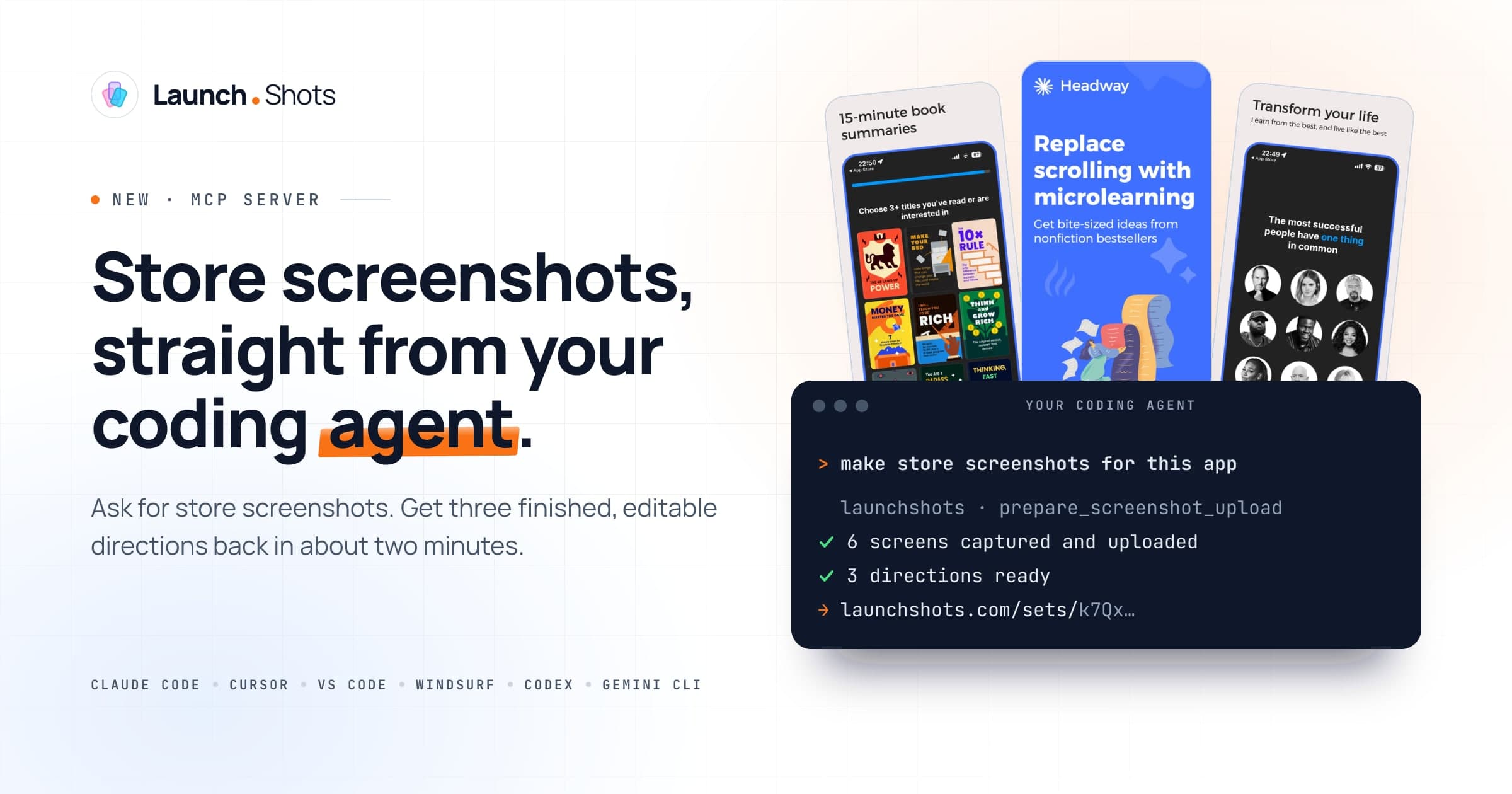
Der LaunchShots MCP-Server: Store-Screenshots direkt aus deinem Coding-Agent
Dein Coding-Agent kennt deine App. Jetzt macht er aus deinen Screenshots ein fertiges, bearbeitbares Set für App Store und Google Play – direkt im Editor.
Dein Coding-Agent kennt deine App schon. Jetzt kann er aus deinen Screenshots ein fertiges, bearbeitbares Set für App Store und Google Play machen – ohne dass du deinen Editor verlässt.
Das Release ist fertig. Der Build ist hochgeladen.
Und dann kommt der Teil, den niemand einplant: die Store-Screenshots.
Für viele von uns heißt das: alles stehen und liegen lassen, ein Design-Tool öffnen, Aufnahmen aus dem Simulator ziehen, Headlines von null an schreiben und versuchen, sich daran zu erinnern, was die App eigentlich am besten kann – obwohl wir gerade wochenlang daran gebaut haben.
Währenddessen hat der Coding-Agent in unserem Terminal die README gelesen, kennt jeden Screen und versteht, wofür die App da ist. Er hatte nur keine Möglichkeit, bei diesem Teil zu helfen.
Also haben wir ihm eine gegeben.
Heute starten wir den LaunchShots MCP-Server. Damit können Coding-Agents wie Claude Code, Cursor, VS Code, Windsurf, Codex und Gemini CLI Store-Screenshot-Sets für dich erstellen, direkt aus deiner Codebasis.
So funktioniert es
Sobald er verbunden ist, bittest du deinen Agent um Store-Screenshots. Das ist die ganze Bedienoberfläche.
Im Hintergrund passiert Folgendes – der Agent:
- Wählt drei bis acht der wichtigsten Screens deiner App aus und nimmt sie auf, falls nötig im Simulator oder Emulator.
- Liest deine README oder vorhandene Store-Texte, um zu beschreiben, was die App macht, für wen sie ist und was sie besonders macht.
- Lädt die Screenshots zu LaunchShots hoch.
- Wartet ein, zwei Minuten, während das Set gestaltet wird.
Dann gibt er dir einen Review-Link.
Auf dieser Seite siehst du dein Set in drei Stilrichtungen, die sich alle dieselben Headlines teilen – für jeden Screen eigens geschrieben. Such dir die aus, die dir gefällt, und sie öffnet sich im LaunchShots-Editor als ganz normales Projekt.
Nichts ist festgelegt. Jede Headline, jede Farbe und jeder Geräterahmen bleibt bearbeitbar, und du kannst wie bei jedem anderen Projekt in allen Store-Größen exportieren.
Warum gehört das in den Agent?
Headlines für Store-Screenshots sind nur so gut wie das, was man über die App weiß. Generischer Input ergibt generische Headlines.
Dein Agent hat besseren Kontext als jedes Formular, das wir dir vorsetzen könnten. Er sieht, welche Features wichtig sind, kennt den echten Namen und die Positionierung der App und kann Screens mit realistischen Inhalten aufnehmen statt leerer Zustände.
Außerdem musst du nicht den Kontext wechseln. Du kannst in derselben Session nach Screenshots fragen, in der du gerade den letzten Bug vor dem Release gefixt hast.
Loslegen
Wenn du Claude Code nutzt, ist es eine Zeile:
claude mcp add --transport http launchshots https://www.launchshots.com/api/mcpDann frag nach Store-Screenshots oder führ /mcp__launchshots__store_screenshots aus, um den kompletten Workflow zu starten.
Cursor, VS Code, Windsurf, Codex CLI und Gemini CLI brauchen jeweils ein kurzes Config-Snippet, und in Claude.ai und Claude Desktop kannst du ihn als benutzerdefinierten Connector hinzufügen. Kopierfertige Setups für jeden Client findest du auf der MCP-Doku-Seite.
Ein kleiner Tipp
Der Agent weiß das zwar schon, aber es hilft, wenn du sagst, welche Screens dir wichtig sind. Screens mit realistisch wirkenden Inhalten ergeben viel bessere Headlines als Login-Wände, Onboarding-Screens oder alles, wo ein Debug-Banner draufklebt.
Ausprobieren ohne Konto
Zum Ausprobieren musst du dich nicht registrieren. Ohne API-Schlüssel kann dein Agent ein Set aus einem kleinen kostenlosen Tageskontingent erstellen, das sich alle teilen, und über den Review-Link legst du ein kostenloses Konto an, wenn du es behalten willst.
Wenn die Sets direkt in deinem Konto landen sollen, erstell in deinen Kontoeinstellungen einen API-Schlüssel und füg ihn zur Config hinzu. Mit Schlüssel kostet es dasselbe wie das Generieren in der App: Neue Konten bekommen zum Start kostenlose Generierungen, danach kostet jedes Set einen Credit oder ist im Launch Kit und in den Unlimited-Plänen enthalten. Mit Schlüssel kann dein Agent außerdem ein Tablet-Set erstellen.
Wenn ein Lauf aus irgendeinem Grund fehlschlägt, wird er automatisch erstattet, und dein Agent kann es einfach noch einmal versuchen.
Was mit deinen Screenshots passiert
Hochgeladene Screenshots werden privat gespeichert und nur für die Gestaltung deines Sets verwendet. Wenn du das Set öffnest, werden sie wie jeder andere Upload in dein Projekt kopiert. Ein Set, das niemand öffnet, wird nach 14 Tagen gelöscht (mit API-Schlüssel nach 30 Tagen).
Behandle den Review-Link wie den Link zu einem privaten Dokument: Wer ihn hat, kann das Set sehen. Sets, die mit einem API-Schlüssel erstellt wurden, lassen sich nur in dem Konto öffnen, zu dem dieser Schlüssel gehört.
Verbinde deinen Coding-Agent in unter einer Minute mit LaunchShots.
Installationszeilen für Claude Code, Cursor, VS Code, Windsurf, Codex CLI, Gemini CLI und mehr, dazu die vollständige Liste der Tools, die dein Agent nutzen kann.
Zur MCP-Doku →Noch am Anfang
Das ist die erste Version, und wir lernen noch, wie die Leute sie nutzen wollen. Vielleicht willst du, dass dein Agent die Screenshots bei jedem Release aktualisiert oder für jedes neue Feature ein Set erstellt. Wir sind gespannt.
Wenn du es ausprobierst, würden wir gern hören, wie es gelaufen ist – was funktioniert hat, was sich komisch angefühlt hat und was dein Agent als Nächstes können sollte.
Viel Erfolg beim Shippen.