
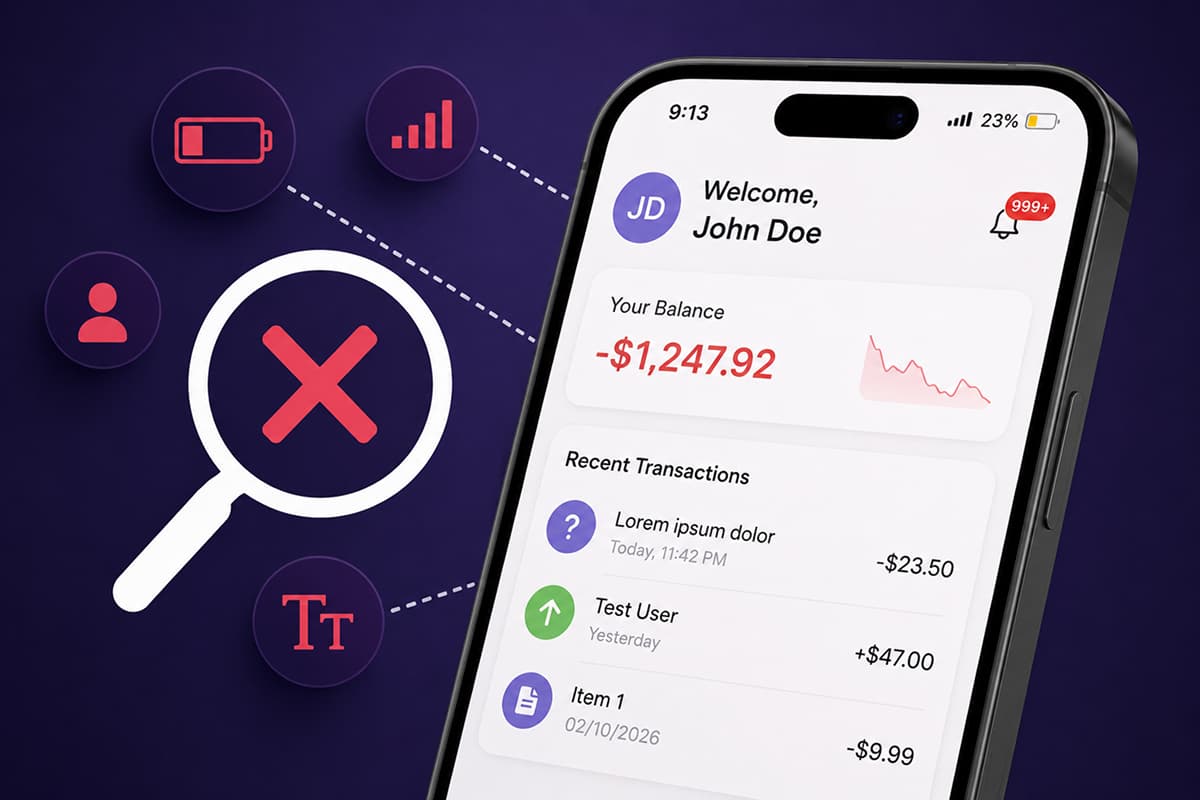
Die verräterischen Details: 19 Kleinigkeiten in deinen App-Store-Screenshots, die dich verraten
Akku auf 23 %. Lorem ipsum im fertigen Release. Ein iPhone-X-Rahmen im Jahr 2026. Kleine Details, die deinen Store-Eintrag unprofessionell wirken lassen.
Jedes Detail, von dem du dachtest, dass es niemandem auffällt. Den Leuten fällt es auf.
Alle paar Monate macht auf X der Post eines Designers die Runde. Er kreist eine einzige Ecke eines App-Store-Screenshots ein – das Akku-Symbol, das bei 10 % steht – und schreibt dazu „Achtet auf die kleinen Details.“ Die Kommentare liefern den Rest, mit Screenshots desselben Vergehens: 8 % Akku bei einer Produktivitäts-App, „Kein Netz“ bei einer Messaging-App, Lorem ipsum in der ersten Chat-Blase im Store-Eintrag eines Team-Collaboration-Tools.
Die meisten Texte über App-Store-Screenshots behandeln das große Ganze – Caption, Typografie, Layout, Story-Bogen. Diesen Post haben wir auch geschrieben. Dieser hier ist das Gegenteil: eine Checkliste der kleinen verräterischen Details im Bild. Das, was eine Designerin in der ersten halben Sekunde registriert. Das, was Nutzer spüren, ohne es benennen zu können. Das, was entscheidet, ob dein Screenshot wie eine echte App wirkt oder wie ein Stock-Template, das gestern jemand gekauft hat.
Die Liste ist grob danach sortiert, wo das Detail sitzt: in der Statusleiste, im Inhalt der Oberfläche, im Geräterahmen und im Set als Ganzes. Die meisten Punkte sind in zehn Sekunden behoben. Trotzdem gehen die meisten Store-Einträge mit mehreren davon live, weil das Team, das die Screenshots gestaltet, selten das Team ist, das am Ende noch mal drüberschaut.
Die Statusleiste
Die Statusleiste ist der meistfotografierte UI-Streifen der Welt. Und in App-Store-Einträgen ist sie am häufigsten kaputt. Für keinen Punkt in diesem Abschnitt gibt es eine Ausrede – Apple liefert einen einzeiligen Befehl (xcrun simctl status_bar override), der sie alle behebt. Wenn du den Simulator nicht nutzt, hat dein Screenshot-Tool mit ziemlicher Sicherheit eine Einstellung, um die Statusleiste zu überschreiben. Nutz sie.
1. Der Akku ist nicht voll
Das ist der Klassiker. Ein Screenshot mit 23 % Akku – oder 8 %, oder noch schlimmer, dem gelben Akku im Stromsparmodus – pflanzt einen leisen Gedanken in den Kopf: Diese App saugt mein Handy leer. Bewusst denkt das niemand. Man spürt es nur und scrollt weiter. Stell den Akku auf jedem Screenshot auf 100 % und weich nie davon ab.
2. Der Empfang ist schwach. Oder noch schlimmer: „Kein Netz“
Eine Messaging-, Karten- oder Liefer-App mit einem einzigen Balken Empfang ist ein Eigentor. Der Screenshot bittet die Nutzer, sich vorzustellen, wie sie deine App unterwegs nutzen; die Statusleiste sagt ihnen, dass sie genau dann nicht funktioniert, wenn sie sie brauchen. Volle Balken, volles WLAN, auf jedem Screenshot.
3. Der Mobilfunkanbieter ist zu sehen
„Telekom“, „Vodafone“, „o2“. Apples eigene Marketing-Screenshots zeigen nie einen Anbieter. Deine sollten das auch nicht – es lässt den Screenshot alt aussehen, beschränkt ihn auf ein Land und bringt Unruhe in den Pixelstreifen, der auf der Seite am genauesten angeschaut wird. Setz den Anbieternamen auf einen leeren String.
4. Uhrzeit und Akku springen von Bild zu Bild
Das ist die schlimmste Variante der Statusleisten-Fehler, weil man sie ohne Reinzoomen sieht. Screenshot 1 zeigt 9:41 und 100 %, Screenshot 2 14:22 und 87 %, Screenshot 3 9:13 und 64 %. Der Blick springt zwischen den Bildern hin und her – das Set soll wie ein einziger eingefrorener Moment eines Tages wirken, und springende Werte zerstören diesen Eindruck sofort. Leg dich auf eine Reihe von Werten fest. Und nutz sie überall.
5. Ein Fokus- oder Nicht-stören-Mond ist zu sehen
Das kleine Mond-Symbol neben der Uhrzeit bedeutet, dass „Nicht stören“ an ist. Bei einer Meditations-App ist das ein Augenzwinkern. Bei fast jeder anderen App ist es eine nachlässige Aufnahme vom echten Handy von jemandem, mit dessen echten Einstellungen. Schalte vor dem Screenshot jeden Fokus und jede Benachrichtigungsanzeige aus.
Der Inhalt im Bild
Die Statusleiste ist ein einziger Befehl. Die Daten in der Oberfläche sind schwieriger – dafür musst du dich mit einem glaubwürdig befüllten Account in die App einloggen und sie vor der Aufnahme wirklich benutzen. Die meisten Store-Einträge überspringen diesen Schritt und bezahlen dafür mit Conversion.
6. Lorem ipsum
Das geht 2026 immer noch live. Eine Finanz-App mit „Lorem ipsum dolor sit amet“ als Verwendungszweck einer Buchung. Eine Notiz-App, deren erste drei Notizen „Lorem“, „Ipsum“ und „Dolor“ heißen. Wenn jemand deinen Screenshot in Thumbnail-Größe lesen kann und lateinischen Fülltext sieht, hat er gelernt, dass in deinem Team niemand noch mal drübergeschaut hat, bevor auf „Einreichen“ geklickt wurde. Genau diese Botschaft hast du gesendet.
7. „Max Mustermann“, „Test User“, „user@example.com“
Die Platzhalter-Namen-Epidemie. Chat-Apps, in denen „Max“ an „Erika“ schreibt. Profilseiten mit „test@gmail.com“ als E-Mail-Adresse. Adressbücher mit „User 1“, „User 2“, „User 3“. Echte Apps haben echte Namen – such dir drei oder vier glaubwürdige aus und nutz sie im ganzen Set einheitlich. „Maya Reyes“, „Tom Bridges“, „Priya Nair“ leisten mehr als jede Caption, die du schreibst.
8. Durchnummerierte Dummy-Daten – „Item 1, Item 2, Item 3“
Listen mit „Aufgabe 1, Aufgabe 2, Aufgabe 3“ oder „Projekt Alpha, Projekt Beta, Projekt Gamma“. Die Nutzer sehen keine Produktivitäts-App, sondern die Testdaten eines Entwicklers. Füll die Liste mit realistischen Einträgen – „Wäsche aus der Reinigung holen“, „Einstellungsplan Q4“, „Reisepass verlängern“. Konkreter Inhalt ist der Beweis.
9. Zahlen, die im Kontext keinen Sinn ergeben
Eine Spar-App, die −1.247,92 $ zeigt. Ein Schrittzähler mit 47 Schritten am ganzen Tag. Eine Lese-App mit „Geschätzte Restzeit: 1872 Stunden“. Das sind Zahlen, die ein Entwickler eintippt, um zu testen, ob Zahlen richtig angezeigt werden. Echte Nutzer haben solche Zahlen nicht. Geh jede sichtbare Zahl in deinen Screenshots durch und frag dich: Hätte ein echter Nutzer das?
10. Ein Standard-Avatar mit Initialen, die nicht zum Namen passen
Ein Profil mit „Sarah Chen“ und einem farbigen Kreis mit den Buchstaben „JD“. Der Avatar ist auf einen Platzhalter zurückgefallen, weil kein Upload angebunden war, und im Team hat es niemand geprüft. Lad entweder echte Avatare hoch, sorg dafür, dass die Ersatz-Initialen zum sichtbaren Namen passen, oder blende den Avatar ganz aus.
11. Der „aktuelle Nutzer“ ist auf jedem Bild jemand anderes
Screenshot 1: eingeloggt als „Maya“. Screenshot 3: eingeloggt als „Alex“. Screenshot 5: ein dritter Name in der Ecke. Das passiert, wenn Bilder im Abstand von Wochen aufgenommen werden und niemand einen einheitlichen Demo-Account pflegt. Die Nutzer sollen sich selbst in der App sehen; die Parade an Identitäten zerstört diese Illusion bei jedem Blick weiter.
12. Ein leerer Zustand, der sich als Hauptfeature ausgibt
Ein „Alles erledigt!“ auf dem ersten großen Bild einer E-Mail-App. Eine Karte „Noch keine Aufgaben – leg eine an, um loszulegen“ auf dem ersten Screenshot einer To-do-App. Das sind echte Screens der App, aber die falschen fürs Marketing. Die Aufgabe des Screenshots ist, die App von ihrer besten Seite zu zeigen – voll, im Einsatz, bei der Arbeit. Zeig die Arbeit.
13. Benachrichtigungs-Badges mit 0 oder 999+
Ein Tab mit einem Badge „0“ ist dekoratives Rauschen – weg damit, das sollte gar nicht angezeigt werden. Ein Badge mit 999+ lässt deine App überwältigend wirken, egal was der Rest des Screenshots sagt. Der Blick geht vor allem anderen direkt zu roten Badges; nimm Zahlen, die deine Botschaft stützen (eine glaubwürdige 3, eine selbstbewusste 7), nicht solche, die ihr widersprechen.
Geräterahmen und Drumherum
Diese Details verraten das Screenshot-Tool, nicht die App.
14. Ein Rahmen vom iPhone X – oder 11 oder 13 – im Jahr 2026
Der Rahmen aus der Notch-Ära ist in manchen Screenshot-Tools noch Standard, weil er 2018 der Standard war. Für alle, die in den letzten drei Jahren ein Handy gekauft haben, wirkt dein Store-Eintrag damit sofort veraltet. Nimm einen Rahmen der aktuellen Generation; wenn die Templates deines Tools noch in der alten Form festhängen, wechsle das Tool.
15. Die Dynamic Island ist zu sehen, obwohl keine App sie nutzt
Die Dynamic Island erscheint nur dann als lange Pille, wenn eine App sie gerade aktiv nutzt – ein Timer, eine Live-Aktivität, ein Anruf. Auf einem statischen Screenshot, etwa von der Produktseite einer Shopping-App, sollte sie als kleine Kamera-/Sensor-Einheit erscheinen, nicht als langgezogene Pille. Wer das falsch macht, sendet ein leises Signal, dass der Screenshot von jemandem gebaut wurde, der das Gerät gar nicht selbst nutzt.
16. Eine dunkle Oberfläche in einem weißen Geräterahmen
Ein tiefschwarzer iPhone-Rahmen um den Screenshot einer strahlend weißen App-Oberfläche sieht gut aus – starker Kontrast, gewollt. Eine App im Dark Mode in einem weißen iPhone-Rahmen erzeugt dagegen einen Bruch, der nicht gestaltet, sondern passiert ist. Passe die Farbe des Geräterahmens an den vorherrschenden Ton der App darin an, oder leg dich auf eine Rahmenfarbe fest und gestalte die App-Aufnahmen passend dazu.
Das Set als Ganzes
Diese Details stecken nicht in einem einzelnen Bild. Sie stecken im Rhythmus über sechs, acht oder zehn Bilder hinweg.
17. Die Lokalisierung ist halb fertig
Die ersten drei Screenshots sind auf Deutsch. Die nächsten drei sind noch auf Englisch, weil niemand dazu gekommen ist. Oder die Captions sind übersetzt, aber die App-Oberfläche im Rahmen ist noch auf Englisch. Ein halb lokalisierter Store-Eintrag wirkt schlechter als ein komplett englischer – er sagt den Nutzern, dass du angefangen hast, dich für ihren Markt zu interessieren, und dann aufgehört hast. Lokalisiere entweder das ganze Set oder gar nichts davon.
18. Währung, Datum und Zahlenformat passen nicht zum Markt
Ein Screenshot für die USA mit Preisen in £ oder Daten im Format TT/MM/JJJJ. Ein Screenshot für Deutschland mit $ überall und MM/TT/JJJJ im Kalender-Bild. Das registriert man als „Diese App ist nicht wirklich für mich“, noch bevor man die Caption liest. Wenn du in einem Markt veröffentlichst, formatiere die sichtbaren Zahlen, Daten und Währungen für diesen Markt.
19. Die Zeitangaben in der App widersprechen der Statusleiste
Die Statusleiste zeigt 9:41 Uhr. Die Chat-Nachricht in der App sagt „Gestern um 23:42“. Das Benachrichtigungsbanner sagt „jetzt“, aber die Uhrzeit bewegt sich im ganzen Set nicht. Solche kleinen zeitlichen Widersprüche nimmt man nicht bewusst wahr, aber sie zerstören das Gefühl, dass der Screenshot ein stimmiger Moment ist. Wenn du die Statusleiste auf 9:41 setzt, sorg dafür, dass die Zeiten in der App so aussehen, als wäre es wirklich 9:41.
Die Checkliste für die Praxis
Wenn du die Kurzfassung willst, die du vor dem Upload durchgehst:
- Akku 100 %, voller Empfang, kein Anbieter – auf jedem Bild.
- Kein Fokus-Mond, keine Benachrichtigungsanzeigen, keine verirrten Symbole in der Statusleiste.
- Kein Lorem ipsum, kein „Max Mustermann“, keine durchnummerierten Dummy-Listen. Echte Namen, plausible Zahlen, Inhalt, der sich liest.
- Derselbe Demo-Nutzer im ganzen Set. Derselbe Avatar, dasselbe Handle, derselbe Anzeigename.
- Geräterahmen der aktuellen Generation. Dynamic Island im richtigen statischen Zustand. Rahmenfarbe passend zur Oberfläche darin.
- Dieselbe Uhrzeit und derselbe Akkustand auf allen Bildern. Das Set ist ein einziger eingefrorener Moment.
- Lokalisierung komplett oder gar nicht angefangen – nie halb. Währung, Daten und Zahlen für den Markt formatiert.
Die meisten davon sind in zehn Sekunden behoben. Sie gehen trotzdem live, weil das Team, das die Screenshots gestaltet, selten das Team ist, das sie prüft, und niemand am Ende noch mal in Thumbnail-Größe auf einem echten Handy drüberschaut. Mach genau das. Öffne die Vorschau in App Store Connect, halt das Handy auf Armlänge und such nach den verräterischen Details. Meistens sind sie alle noch da.
Store-fertige Screenshots in Minuten gestalten – kostenlos, ohne Wasserzeichen.
Launch Shots kannst du kostenlos nutzen. Alle Vorlagen (110+), über 220 Geräterahmen plus 3D-Mockups, KI-Übersetzung und direkter Upload in App Store Connect und die Google Play Console. Keine Kreditkarte nötig.
Kostenlos loslegen →Die großen Entscheidungen – Caption, Layout, Story-Bogen – sind das, worüber die meisten Posts zu App-Store-Screenshots schreiben, und sie sind wichtig. Aber die kleinen Entscheidungen lassen einen Store-Eintrag so wirken, als stünden hinter der App Leute, denen sie am Herzen liegt. Den Leuten fällt der Anbietername auf. Ihnen fallen die 23 % Akku auf. Ihnen fällt auf, dass der Chat damit beginnt, dass „Max“ an „Erika“ über „Lorem ipsum“ schreibt. Sie sagen es nicht. Sie scrollen einfach weiter.