
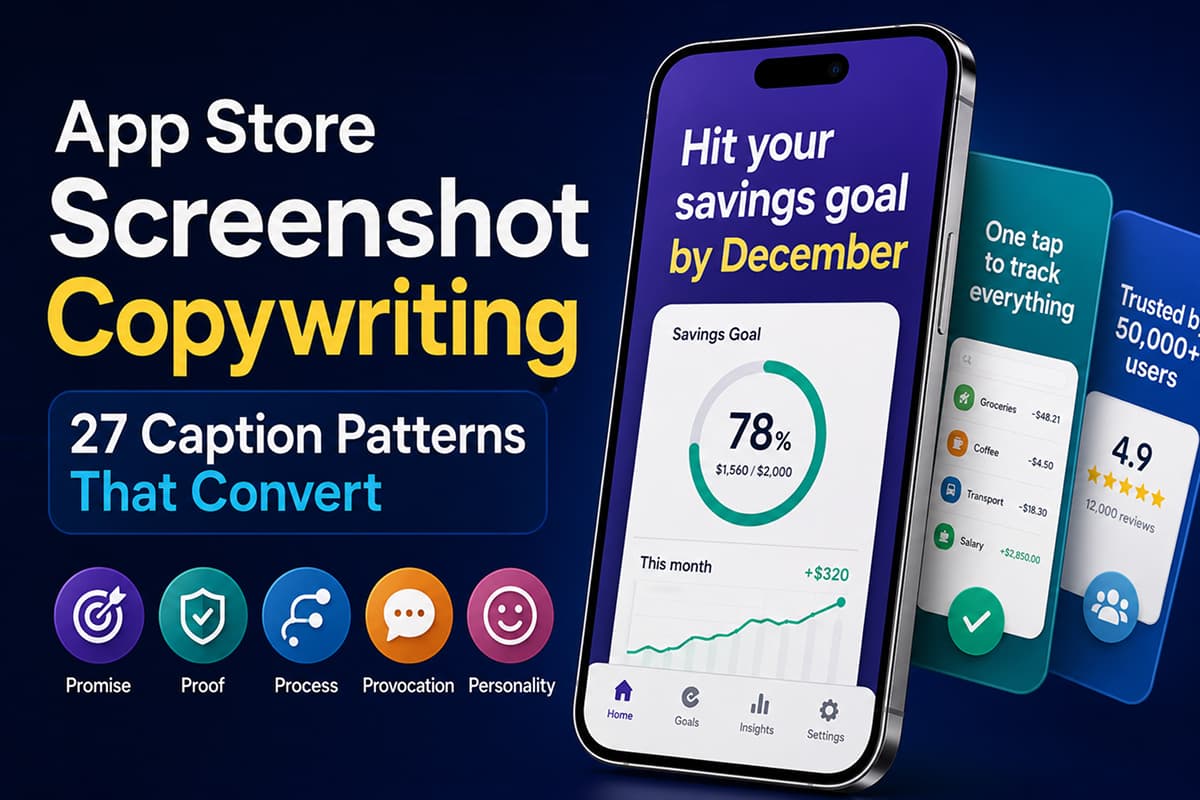
Texte für App-Store-Screenshots: 27 Caption-Muster, die konvertieren
Captions für App-Store-Screenshots schreiben, die Installs bringen: 27 Muster in 5 Gruppen, Apples Regeln und Lokalisierungsfallen, die Conversion kosten.
Eine Sammlung von 27 Caption-Mustern, auf die wir immer wieder zurückgreifen, wenn eine Screenshot-Reihe nicht konvertiert, plus die Regeln, die Apple und Google stillschweigend für den Text auf deinen Screenshots durchsetzen.
Wir verbringen peinlich viel Zeit damit, uns die Store-Einträge anderer Leute anzuschauen. Die meisten haben eins gemeinsam: Das Design ist okay, manchmal richtig gut, und der Text auf dem ersten Screenshot leistet nichts von dem, was er leisten sollte. Da steht ein Feature-Name, ein Slogan, der von der Website rüberkopiert wurde, oder ein Satz, der über jeder Produktivitäts-App stehen könnte, die je erschienen ist.
Diese erste Caption ist so ziemlich der wichtigste Satz, den deine App je schreiben wird. Wer im App Store auf einer Produktseite landet, bleibt im Median etwa sieben Sekunden und schaut sich zwei oder drei Screenshots an, bevor die Entscheidung fällt. Die meisten scrollen nie bis zur Beschreibung. Gelesen wird der Text auf dem ersten Screenshot.
Diesen Text schicken wir Gründerinnen und Gründern, wenn sie uns bitten, mal auf ihren Store-Eintrag zu schauen. Er ist so aufgebaut, wie wir selbst über Captions nachdenken: die drei Aufgaben, die eine Caption erfüllen muss, die 27 Muster, aus denen wir schöpfen, wenn wir festhängen, und dann das Kleingedruckte – Apples Regeln, der Lokalisierungskram, an dem Deutsch scheitert, und was du wirklich testen solltest.
Wofür die Caption da ist
In der ersten Sekunde, in der jemand deinen Screenshot ansieht, müssen drei Dinge passieren, und das Design erledigt nur eins davon.
Das Bild zeigt, dass es deine App wirklich gibt. Ein Screen, auf einem Handy, der etwas tut. Das ist echter Beweis und meistens der einfachste der drei Teile. Was das Bild nicht kann: sagen, in welche Kategorie deine App gehört (so könnte alles Mögliche aussehen), und was die Person ganz persönlich davon hat. Diese beiden Aufgaben gehören der Caption, und eine Caption, die nur eine davon erfüllt oder die beiden verwechselt, ist der Hauptgrund, warum Store-Einträge unter ihren Möglichkeiten bleiben.
Die Falle: Captions, die sich zu sehr auf „Was habe ich davon?“ stürzen – bei uns unten Versprechen-Captions –, vergessen manchmal, die App überhaupt einzuordnen. „Endlich Seelenfrieden“ könnte eine Meditations-App sein, eine Versicherungs-App, eine Budget-App oder eine Überwachungskamera. Die Caption muss beides gleichzeitig schaffen, in höchstens sieben Wörtern. Das ist die Herausforderung.
Die Regeln, bevor du irgendwas schreibst
Nichts davon ist Theorie. Das ist das Minimum – wer dagegen verstößt, bekommt eine Caption, die schlechter performt, Ärger mit dem Review oder beides.
- Zwei bis sieben Wörter. Kürzer gewinnt fast immer. Ab acht Wörtern wird der Text in Thumbnail-Größe zu einem grauen Block, und den überspringt man.
- Mit einem Verb oder einem Ergebnis anfangen. „Tracken. Planen. Gewinnen.“ sagt niemandem etwas. „Bis Dezember dein Sparziel erreichen“ zeigt, wie der Dezember aussehen wird.
- Eine Idee pro Screenshot. Wenn die Caption ein „und“ braucht, sind es zwei Captions.
- Der Blinzeltest. Halt deinen Laptop auf Armlänge weg. Wenn du die Caption von da nicht lesen kannst, kann es auch niemand, der in der Kaffeeschlange schnell durchscrollt.
- Keine Superlative, keine Konkurrenznamen. „#1“, „das Beste“, „weltweit führend“, „besser als [App]“ – Apples Review-Team behandelt das als unbelegbare Behauptungen und lehnt die Einreichung ab. Weiter unten mehr dazu, was genau hängen bleibt.
- Klare, einfache Sprache. Streich „nutzen“, „Lösung“, „befähigen“, „freischalten“. Was du einer Freundin nicht so sagen würdest, gehört nicht auf einen Screenshot.
- Jede Caption bringt den Pitch weiter. Sechs Screenshots, sechs verschiedene Ideen. Zwei Captions mit derselben Aussage sind ein verschenkter Platz.
Wenn deine aktuellen Captions gegen mehr als eine dieser Regeln verstoßen, bringt das Umschreiben mehr als alles andere, was du dieses Quartal an deinem Store-Eintrag machen könntest. Die Muster unten sind das, worauf wir umschreiben.
Die 27 Muster
Captions lassen sich grob in fünf Familien einteilen. Das ist keine exakte Wissenschaft – es gibt Überschneidungen, und manche Captions liegen genau zwischen zwei Familien –, aber die Einteilung hilft, weil jede Familie eine etwas andere Frage der Leute beantwortet. Und du willst über den Store-Eintrag hinweg eine Mischung, nicht fünf Varianten desselben Gedankens.
Zu jedem Muster gibt es eine kurze Notiz, was es tut, und zwei Beispiel-Captions. Die Beispiele sind für ausgedachte Apps geschrieben – kopier sie nicht, es geht um die Form, nicht um die Wörter. Die Stimme deiner App gehört dir.
Versprechen – was die Leute bekommen
Die Versprechen-Familie ist das Arbeitspferd. Fast jede gute Caption auf Screenshot 1 gehört dazu, und zwar aus einem Grund: Die erste Frage lautet immer „Was bringt mir diese App eigentlich?“, und ein Versprechen beantwortet sie direkt. Wenn du aus diesem Artikel nur eins mitnimmst: Bring Screenshot 1 auf eine Versprechen-Caption, an die du selbst glaubst.
| Muster | Beispiel-Caption |
|---|---|
| 1. Das Ergebnis-Verb Fang mit dem an, was die Person tut oder bekommt | „Deine ersten 5 km in 8 Wochen“ „12 Bücher im Jahr, ganz entspannt“ |
| 2. Das Versprechen mit Frist Schafft Dringlichkeit durch einen Termin | „Leeres Postfach bis zum Mittag, jeden Tag“ „$200 gespart bis zum nächsten Gehalt“ |
| 3. Der Identitätswechsel Verkauft, wer man wird, nicht was man tut | „Werd endlich die Läuferin, die du sein wolltest“ „Schlaf wie jemand, der sein Leben im Griff hat“ |
| 4. Vorher / nachher Packt eine Verwandlung in einen Satz | „Von der Idee zur Rechnung mit einem Tipp“ „Vom Chaos zum Kalender in 5 Minuten“ |
| 5. Die konkrete Zahl Ein bestimmtes Ergebnis, das man sich vorstellen kann | „4 Stunden weniger E-Mail pro Woche“ „Kündige 7 Abos, die du vergessen hast“ |
| 6. Erlaubnis und Erleichterung Benennt die Last, die du abnimmst | „Endlich ein Budget, das du wirklich durchhältst“ „Nie wieder Angst vor dem Postfach“ |
Ein Wort zum Identitätswechsel – er ist das stärkste Muster der Versprechen-Familie, wenn er sitzt, und das peinlichste, wenn nicht. „Werd endlich die Läuferin, die du sein wolltest“ funktioniert, weil es auf einen echten inneren Monolog antwortet. „Werd die beste Version deiner selbst“ funktioniert nicht, weil niemand so redet. Der Test: Würde deine Zielgruppe sich insgeheim eingestehen, dass sie genau das will, was die Caption nennt? Wenn nicht, schreib eine andere.
Beweis – warum man dir glauben sollte
Beweis-Captions funktionieren nur, wenn darunter wirklich die echte UI zu sehen ist, die genau das Beschriebene tut. Eine Zahl, die über einem beliebigen Farbverlauf schwebt, wirkt genau so hohl, wie du es dir vorstellst. Setz sie auf Position 2, 3 oder 6 – nie auf Screenshot 1, weil eine Beweis-Caption Neuen nicht sagt, was die App überhaupt ist.
| Muster | Beispiel-Caption |
|---|---|
| 7. Social-Proof-Zahl Masse signalisiert Sicherheit | „50.000 Indie-Gründer vertrauen uns“ „1,2 Mio. Läufe in diesem Jahr“ |
| 8. Pressezitat Echte Publikation, echtes Zitat, keine Superlative | „‚Überraschend charmant‘ – The Verge“ „‚Die erste, die wir wirklich nutzen‘ – Wired“ |
| 9. Bewertungsleiste Die Zahlen erledigen die Arbeit – aber check Apples Regeln | „4,9 Sterne · 12.000 Bewertungen“ „Mit 4,8 bewertet in 32 Ländern“ |
| 10. Die Kennzahl, die überzeugt Ein gemessenes Ergebnis, das echte Nutzer wirklich erreichen | „Nutzer sparen 4,2 Stunden pro Woche“ „87 % schaffen ihren ersten Monat“ |
| 11. Die Erfolgsgeschichte Eine Person mit Namen, ein konkretes Ergebnis | „Maya hat ihr Sparziel in 28 Tagen erreicht“ „Sam liest jetzt 30 Minuten am Tag“ |
| 12. Größe oder Menge Eine große Zahl, die echte Nutzung zeigt | „73 Millionen Scans erledigt“ „Synchronisiert auf 4 Millionen Geräten“ |
Beweis-Zahlen sollten stimmen, belegbar und aktuell sein – sie landen auf Presseseiten und in Support-Mails, und eine Zahl, die du nicht belegen kannst, wird zum Problem, sobald jemand mit Notizblock fragt, woher sie kommt. Wenn du noch so früh dran bist, dass du keine Zahl zum Angeben hast, lass diese Familie komplett weg. Eine schlechte Beweis-Caption ist schlimmer als keine.
Ablauf – zeig, dass es einfach ist
Ablauf-Captions verkaufen Leichtigkeit. Greif zu ihnen, wenn dein echtes Unterscheidungsmerkmal lautet: „Das sind weniger Schritte als das, was du gerade machst.“ Sie wirken am besten auf Position 2 bis 4 und passen gut zu einem Screenshot, der sichtbar etwas verdichtet – ein mehrstufiger Ablauf auf einem einzigen Screen, etwas Kompliziertes mit einem Tipp erledigt.
| Muster | Beispiel-Caption |
|---|---|
| 13. Drei Schritte Drei kurze Verben, der ganze Ablauf | „Knipsen. Bearbeiten. Raushauen.“ „Scannen. Sortieren. Speichern.“ |
| 14. Zeit bis zum Nutzen Wie schnell der erste Erfolg kommt | „Erste Erkenntnis in 60 Sekunden“ „In 90 Sekunden eingerichtet“ |
| 15. Die eine Aktion Der ganze Pitch in einem Tipp | „Ein Tipp, alles sortiert“ „Einmal wischen, für immer abgelegt“ |
| 16. Der Rhythmus Kleiner täglicher Aufwand, großes Ergebnis | „Zwei Minuten am Tag, das war’s“ „Ein Impuls jeden Morgen“ |
| 17. Weglassen Was du nicht tun musst | „Kein Konto. Kein Setup. Einfach schreiben.“ „Nie wieder Tabellen“ |
| 18. Die Integration Verkauft das Zusammenspiel, nicht das Feature | „Funktioniert mit den Tools, die du schon nutzt“ „Mit einem Tipp mit deiner Bank verbunden“ |
Die Falle bei Ablauf-Captions: „einfach“ oder „simpel“ hinschreiben und fertig. „Einfach zu bedienen“ ist Füllmaterial – das behauptet jede App im Store. Das Muster verdient sich seinen Platz erst, wenn du genau benennen kannst, was weniger Schritte braucht. „Ein Tipp“ ist konkret. „Einfach“ nicht.
Provokation – benenn das Problem, das die Leute schon haben
Provokations-Captions holen sich Aufmerksamkeit, indem sie laut aussprechen, was die Leute heimlich schon denken. Gut gemacht, nicken sie und tippen auf Laden. Schlecht gemacht, klingst du wie ein Selbsthilfebuch. Wir setzen sie sparsam ein – nie auf Screenshot 1, selten mehr als einmal pro Store-Eintrag – und nur, wenn die Marke den Ton wirklich tragen kann. Eine seriöse Enterprise-App sollte nicht plötzlich frech werden.
| Muster | Beispiel-Caption |
|---|---|
| 19. Das Gegenmuster benennen Benenn das nervige Verhalten von heute | „Schluss mit 7 verschiedenen Apps“ „Hör auf zu raten, wo dein Geld geblieben ist“ |
| 20. Die unausgesprochene Frage Eine Frage, der alle bisher ausweichen | „Wo ist dein Tag eigentlich hin?“ „Warum sieht dein Postfach so aus?“ |
| 21. Die Kategorie umdeuten Lehnt das naheliegende Etikett ab | „Keine To-do-Liste. Eine Done-Liste.“ „Nicht noch ein Habit-Tracker“ |
| 22. Der unfaire Vergleich Vergleich mit einer Gewohnheit, nicht mit der Konkurrenz | „Günstiger als dein Kaffee-Konsum“ „Schneller als den Laptop aufzuklappen“ |
| 23. Der Bruch mit der Erwartung Sagt die überraschende Wahrheit | „Ja, sogar dein Vater kommt damit klar“ „Absichtlich langweilig“ |
Eine wichtige Anmerkung zur Provokation: Apple lehnt jeden Screenshot ab, der eine konkurrierende App oder Plattform nennt. „Besser als [App-Name]“ wird abgelehnt, und meistens hörst du dazu auch noch von der Rechtsabteilung der Konkurrenz. Ein Vergleich mit einer allgemeinen Kategorie („was Tabellen nie konnten“) ist in Ordnung. Ein Vergleich mit einer Marke beim Namen nicht.
Persönlichkeit – eine Stimme, die die Konkurrenz nicht kopieren kann
Das ist die kleinste Familie und die am schwersten nachzuahmende. Eine Persönlichkeits-Caption kann die Konkurrenz nicht übernehmen, ohne wie eine billige Kopie zu klingen, weil die Stimme genauso viel Arbeit macht wie die Wörter. Der Haken: Persönlichkeit funktioniert nur bei Apps, die schon eine Haltung haben. Wenn deine noch keine hat, ist das nicht der Abschnitt zum Anfangen – find erst heraus, für wen du da bist, und komm dann zurück.
| Muster | Beispiel-Caption |
|---|---|
| 24. Von – für Zeigt, für wen die App wirklich gedacht ist | „Von Nachteulen, für Nachteulen“ „Gebaut von Fotografen, die Lightroom hassen“ |
| 25. Das Geständnis Gibt etwas zu, was die Konkurrenz nie zugeben würde | „Wir hassen Benachrichtigungen auch“ „Ja, weniger Features. Mit Absicht.“ |
| 26. Die enge Nische Schließt die meisten aus, um wenige fest für sich zu gewinnen | „Endlich ein Tagebuch für Entwickler“ „Eine Budget-App für Freelancer“ |
| 27. Selbstbewusste Kürze Sagt genau, was es ist, und hört auf | „Ein Habit-Tracker. Mehr nicht.“ „Notizen. Nur Notizen.“ |
Zurückhaltung zählt hier mehr als irgendwo sonst. Eine Persönlichkeits-Caption pro Store-Eintrag, höchstens zwei. Wenn jeder Screen dem Publikum zuzwinkert, liest sich der Store-Eintrag wie ein Comedy-Programm statt wie eine Produktseite, und die Leute fragen sich, ob die App ihr Problem so ernst nimmt wie sie selbst.
Die Reihenfolge im Store-Eintrag
Die Muster sind nicht beliebig zwischen den Positionen austauschbar, und bei den meisten der schlechtesten Store-Einträge, die wir sehen, stimmt eher die Reihenfolge nicht als die einzelnen Captions. Eine Ablauf-Caption auf Screenshot 1 lässt offen, was deine App überhaupt ist. Eine Versprechen-Caption auf Screenshot 6 wiederholt nur, was du schon gesagt hast. Die Form des Store-Eintrags zählt genauso viel wie die Wörter.
Die Reihenfolge, mit der wir bei 6 Screenshots standardmäßig starten:
| Position | Familie | Warum |
|---|---|---|
| 1 – Aufhänger | Versprechen | Nennt das Ergebnis, bevor jemand danach fragen muss |
| 2 – Beweis, dass es funktioniert | Ablauf oder Beweis | Zeigt die App dabei, wie sie das Versprochene wirklich tut |
| 3 – Unterscheidungsmerkmal | Provokation oder Persönlichkeit | Warum diese App und nicht die naheliegende Alternative |
| 4 – Feature eins | Ablauf | Meistgenutztes Feature, als Ergebnis formuliert |
| 5 – Feature zwei | Versprechen oder Ablauf | Zweitmeistgenutztes Feature, genauso |
| 6 – Abschluss | Beweis | Zahlen, Bewertungen oder ein Zitat, das den Install verdient |
Wenn du nur fünf Screenshots hast, streich Position 5 und leg ihre Aufgabe mit Position 4 zusammen. Wenn du acht hast, gönn dir zwei Ablauf-Screens statt einem (einen pro großem Feature). Die Form ändert sich kaum: Mit einem Versprechen öffnen, zeigen, dass es echt ist, sagen, was dich ausmacht, durch die Features gehen, mit einem Beweis schließen.
Was Apple wirklich ablehnt
Apples App Store-Prüfungsrichtlinien (2.3.3) erlauben Text-Overlays auf Screenshots ausdrücklich. Was die meisten Teams erwischt, ist der Rest von Abschnitt 2.3 – Genauigkeit (2.3.7) und altersgerechte Metadaten (2.3.8). Bei uns sind schon etliche Einreichungen an Captions gescheitert, die wir völlig harmlos fanden. Die Muster, die hängen bleiben:
- Superlative ohne Beleg. „Die Beste“, „#1“, „weltweit führend“, „am beliebtesten“. Apple will, dass du Werbeaussagen belegen kannst. Meistens kannst du das nicht.
- Eine bestimmte Konkurrenz beim Namen nennen. „Besser als [Marke]“, „Wie [App], nur gratis“. Fliegt jedes Mal raus, und die Anwälte der Konkurrenz merken es vermutlich auch.
- Preise direkt auf dem Screenshot. „Nur $4.99/Monat“, „7 Tage gratis testen“. Preise gehören in die Metadaten der In-App-Käufe, nicht ins Creative.
- Auszeichnungen oder redaktionelle Erwähnungen ohne Quelle. „Apples Lieblings-App“, „Empfehlung der Redaktion“ – nur, wenn es wirklich so war, mit Datum. Das Review prüft das nach.
- Verweise auf andere Apps oder Plattformen. „Jetzt auch für Android“ oder „Auch als Mac-App“ auf einem iOS-Screenshot verstößt gegen die Metadatenregeln.
- Bilder, die nicht der Altersfreigabe 4+ entsprechen. Apple misst Screenshots an einem 4+-Standard, egal welche Altersfreigabe deine App tatsächlich hat. Waffen, die auf Figuren zielen, drastische Gewalt, Drogenanspielungen – das fliegt sogar bei Apps mit 17+ raus.
Google Play ist beim Ton lockerer, aber strenger, wenn es um Wahrheit in der Werbung geht. Behauptungen, die du in der App selbst nicht vorführen kannst, können dazu führen, dass der Store-Eintrag gemeldet wird. Das Prinzip für beide Stores: Wenn das Review dich bittet, die Aussage auf dem Screenshot zu belegen, solltest du eine Antwort parat haben.
Das Lokalisierungsproblem, an dem Deutsch scheitert
Die meisten Teams lernen das auf die harte Tour: drei Monate nach dem Launch, wenn die Installationsrate in Deutschland stagniert und niemand weiß, warum. In der Vorschau von App Store Connect sehen die Screenshots gut aus. Auf einem echten Handy sind sie unlesbar.
Text wird beim Übersetzen länger. Deutsch ist im Schnitt etwa 25 bis 35 Prozent länger als Englisch, und bei kurzen Labels ist der Abstand noch viel größer – aus „Settings“ wird „Einstellungen“, fast doppelt so lang. Finnisch, Russisch und brasilianisches Portugiesisch verhalten sich ähnlich. Die Caption, die auf Englisch perfekt gepasst hat, bricht in eine zweite Zeile um, das Designtool verkleinert sie automatisch, und am Ende steht da eine Caption, die in Thumbnail-Größe niemand lesen kann.
Was wir dagegen tun:
- Plan in der englischen Version etwa 35 % horizontalen Puffer ein, in jedem Caption-Container. Wenn die englische Caption ein bisschen zu leer wirkt, sitzt die deutsche genau richtig.
- Im Zweifel die kürzere englische Caption schreiben. Fünf Wörter lassen der Übersetzung Luft. Acht lassen gar keine, und dann geht beim Übersetzen meistens eher die Bedeutung verloren als die Wortzahl.
- Gestalte zuerst für deine längste Zielsprache. Wenn eine Caption auf Deutsch oder Finnisch funktioniert, funktioniert sie in jeder anderen Sprache, die du anbietest.
- Wenn das Budget knapp ist, lokalisier nur Screenshot 1. Der ist in den Suchergebnissen sichtbar, und dort liegt der eigentliche Gewinn. Screenshots 4 bis 6 auf Englisch in einem deutschen Store-Eintrag sind nicht toll, aber auch kein K.-o.-Kriterium.
Japan ist ein Fall für sich. Japanische App-Store-Screenshots sind meistens dichter, textlastiger und visuell voller als westliche Store-Einträge – mehrere Hinweise, emotionale Bilder, handgezeichnete Elemente. Der aufgeräumte Look mit einer einzigen Caption, der in den USA konvertiert, kann in Japan lieblos wirken. Wenn Japan einer deiner wichtigsten Märkte ist, gestalte eine eigene Screenshot-Variante, statt die englische zu übersetzen. Das ist Mehraufwand, aber er lohnt sich.
Das ausführliche Vorgehen bei der Lokalisierung steht in App-Store-Screenshots lokalisieren.
Was du wirklich testen solltest
Beide Stores haben inzwischen richtige A/B-Tests – bei Apple heißt das Produktseitenoptimierung in App Store Connect, bei Google Store-Eintrags-Tests in der Play Console. Sie kosten nichts, sind eingebaut, und Caption-Tests sind so ziemlich das wirkungsvollste Experiment, das du mit einem Store-Eintrag machen kannst.
Grob nach erwartetem Effekt sortiert, würden wir die Testplätze so verteilen:
- Caption von Screenshot 1. Das ist der Test. Alles andere ist eine Fußnote. Probier drei Varianten aus verschiedenen Familien – eine Versprechen-, eine Provokations- und eine Persönlichkeits-Version derselben Grundidee.
- Caption von Screenshot 1 zusammen mit dem Bild. Wenn du eine Caption gefunden hast, die zieht, schau, ob ein anderes Hero-Bild sie noch stärker ziehen lässt. Headline und Hero-Bild gehören untrennbar zusammen.
- Länge der Caption. Wenn deine aktuelle Caption auf Screenshot 1 sechs oder sieben Wörter hat, teste eine Version mit drei. Wenn sie schon drei hat, teste eine konkretere mit fünf.
- Ergebnis oder Feature. Der Klassiker unter den A/B-Tests: „KI-gestütztes Tracking“ gegen „Wisse, wo dein Geld geblieben ist“. Ergebnisse gewinnen fast immer, aber du willst den Beleg für deine konkrete App.
- Reihenfolge der Screenshots. Manchmal ist der Screenshot auf Position 1 zufällig dort gelandet und nicht wegen der Daten. Hol Screenshot 3 probehalber auf Position 1 und schau, was passiert.
Lass jeden Test mindestens sieben Tage laufen und bis zur statistischen Signifikanz – ruf an Tag drei keinen Gewinner aus, nur weil eine Variante vielversprechend aussieht. Die ausführliche Anleitung findest du unter A/B-Tests für Screenshots im App Store und Play Store.
Die Fehler, die wir immer wieder sehen
Über ein paar hundert Store-Einträge hinweg tauchen immer wieder dieselben paar Dinge auf. Keins davon ist subtil, wenn man weiß, worauf man achten muss:
- Die Feature-Namen-Caption. „KI-Assistent.“ „Smart Inbox.“ „Ausgaben-Tracker.“ Sagt, wie ein Ding heißt, nicht, was man davon hat.
- Zwei Ideen in einer Caption. „Behalte deine Ausgaben im Blick und erreiche deine Ziele.“ Arbeit für zwei Captions, und keine davon wird erledigt.
- Gestapelte Adjektive. „Die einfache, schöne, leistungsstarke Art zu planen.“ Jedes Adjektiv halbiert die Bedeutung des nächsten.
- Großbuchstaben an Jedem Wortanfang. Normale Satzschreibung liest sich wie ein Satz. Title Case liest sich wie die Headline über einer Feature-Liste. (Auf Deutsch passiert das vor allem, wenn englische Captions eins zu eins übernommen werden.)
- Zweimal derselbe Gedanke hintereinander. Zwei Versprechen-Captions direkt nacheinander, zwei Ablauf-Captions direkt nacheinander. Der Store-Eintrag wird flach, und der Blick wird glasig.
- Der verwaiste Slogan. Die Caption ist der Slogan von der Startseite der Firma, einfach rüberkopiert. Slogans gehören auf Websites; Screenshot-Captions müssen um einen Tipp kämpfen.
- Captions für Investoren statt für Nutzer. Lies deine Captions laut vor. Wenn du klingst wie in einem Pitch-Meeting, schreib sie so um, als würdest du einer Freundin erzählen, warum sie sich das Ding laden sollte.
Die Version dieser Liste auf Design-Ebene findest du in 11 häufige Fehler bei App-Store-Screenshots.
Die Checkliste vor dem Release
- Jede Caption passt zu einem der 27 Muster (und du kannst sagen, zu welchem)
- Keine zwei benachbarten Captions stammen aus derselben Familie
- Jede Caption hat 2 bis 7 Wörter, normale Satzschreibung, klare Sprache
- Screenshot 1 beginnt mit einem Versprechen-Muster
- Screenshot 6 (oder der letzte) endet mit einem Beweis-Muster
- Keine Superlative, keine Namen der Konkurrenz, keine Preise auf irgendeinem Screen
- Jede Aussage hält stand, wenn das Review oder eine Journalistin nach einem Beleg fragt
- Die englische Caption hat 35 % Puffer für Deutsch bzw. deine längste Zielsprache
- Die Captions sind bei 200px Breite lesbar – der Blinzeltest ist bestanden
- Die Captions sind mindestens für deine drei wichtigsten nicht-englischen Märkte lokalisiert
Store-fertige Screenshots in Minuten gestalten – kostenlos, ohne Wasserzeichen.
Launch Shots kannst du kostenlos nutzen. Alle Vorlagen (110+), über 220 Geräterahmen plus 3D-Mockups, KI-Übersetzung und direkter Upload in App Store Connect und die Google Play Console. Keine Kreditkarte nötig.
Kostenlos loslegen →Screenshot-Texte zu schreiben ist keine kreative Übung. Es ist eine Übung in Beschränkung – einen klaren Pitch in sieben Wörter packen, auf ein Thumbnail, so, dass er eine Übersetzung und den zweiten Blick des Reviews übersteht. Die 27 Muster oben sind das Gerüst. Die eigentliche Arbeit ist, für jede Position das richtige auszuwählen und es dann so zu schreiben, als würdest du mit einem echten Menschen reden, statt ein Pitch-Deck zu präsentieren.
Wenn wir uns diese Woche nur eine Sache von dir wünschen dürften, dann eine neue Caption für Screenshot 1. Nimm sie aus der Versprechen-Familie. Lass sie als Produktseitenoptimierungs-Test gegen deine aktuelle laufen. Das ist die Änderung, die mehr Installs bringt als alles andere, was du dieses Quartal an deinem Store-Eintrag änderst – und in einer guten Woche mehr als dein letzter Sprint.