
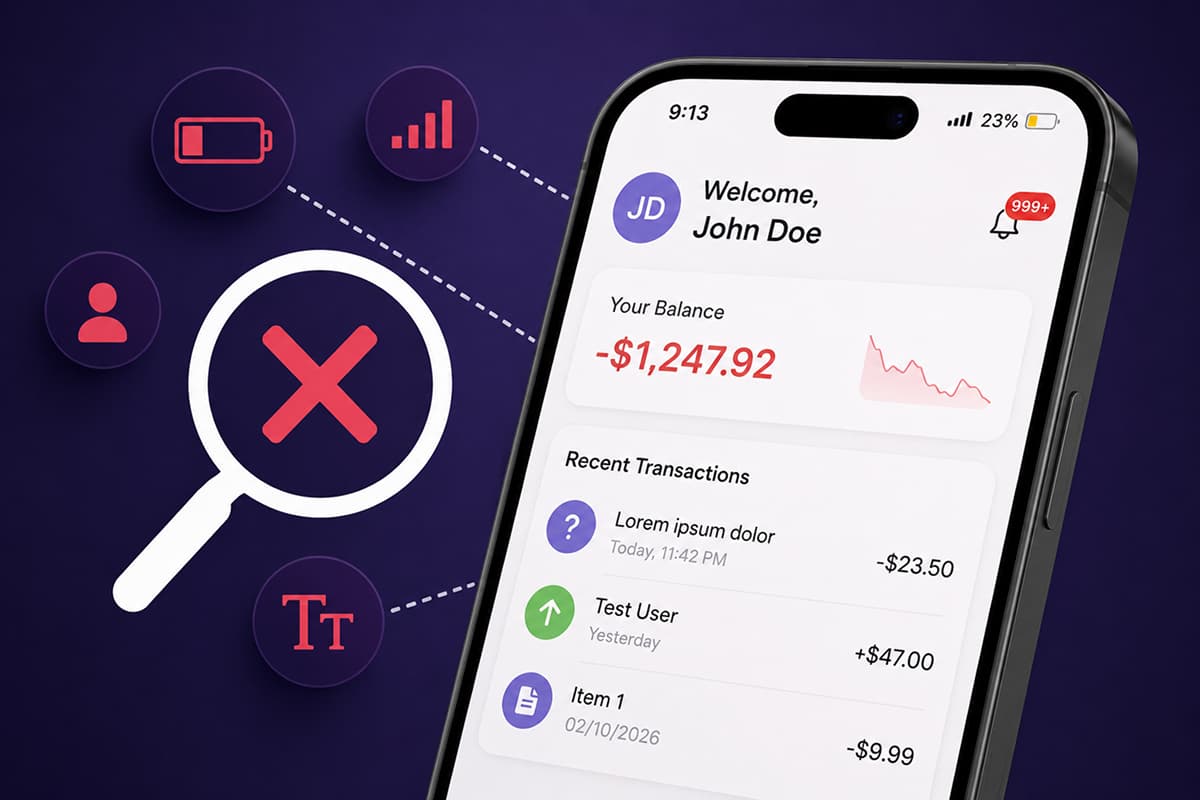
Les indices : 19 petits détails de vos captures App Store qui vous trahissent
Batterie à 23 %, Lorem ipsum resté en prod, cadre d’iPhone X en 2026 : les petits détails dans vos captures d’écran App Store qui font amateur.
Chaque détail dont vous pensiez que personne ne le remarquerait. Le lecteur, lui, le remarque.
Tous les quelques mois, le même genre de post de designer tourne sur X. Il entoure un seul coin d’une capture d’écran App Store (l’icône de batterie, à 10 %) avec la légende « faites attention aux petits détails ». Les commentaires complètent avec des captures du même délit : 8 % de batterie sur une app de productivité, « Pas de service » sur une app de messagerie, du Lorem ipsum dans la première bulle de chat d’une fiche d’outil collaboratif.
La plupart des articles sur les captures d’écran App Store traitent des grandes décisions : légende, typographie, mise en page, narration. Nous avons écrit cet article-là aussi. Celui-ci fait l’inverse : c’est une checklist des petits indices à l’intérieur du cadre. Ce qu’un designer repère dans la première demi-seconde. Ce que les utilisateurs ressentent sans savoir le nommer. Ce qui décide si votre capture passe pour une vraie app ou pour un modèle tout fait acheté la veille.
La liste est grossièrement regroupée selon l’endroit où se cache l’indice : la barre d’état, le contenu de l’interface, le cadre d’appareil et la série dans son ensemble. La plupart se corrigent en dix secondes. La plupart des fiches en publient pourtant plusieurs, parce que l’équipe qui conçoit les captures est rarement celle qui fait la relecture finale.
La barre d’état
La barre d’état est la bande d’interface la plus photographiée au monde. C’est aussi la plus souvent ratée dans les fiches App Store. Aucun des points de cette section n’a d’excuse : Apple fournit une commande d’une ligne (xcrun simctl status_bar override) qui les corrige tous. Si vous n’utilisez pas le simulateur, votre outil de captures a très probablement un panneau pour forcer la barre d’état. Servez-vous-en.
1. La batterie n’est pas pleine
C’est l’indice par excellence. Une capture qui affiche 23 % de batterie (ou 8 %, ou pire, la batterie jaune du mode économie d’énergie) glisse une petite idée dans la tête du lecteur : cette app vide ma batterie. Il ne le pense pas consciemment. Il le ressent, simplement, et il continue de faire défiler. Mettez la batterie à 100 % sur chaque capture, sans exception.
2. Le réseau est partiel. Ou pire, « Pas de service »
Une app de messagerie, de cartes ou de livraison qui affiche une seule barre de réseau, c’est un but contre son camp. La capture demande à l’utilisateur de s’imaginer utiliser votre app en déplacement ; la barre d’état lui dit qu’elle ne marchera pas quand il en aura besoin. Réseau plein, Wi-Fi plein, sur chaque capture.
3. Le nom de l’opérateur est visible
« T-Mobile », « Verizon », « EE ». Les captures marketing d’Apple n’affichent jamais d’opérateur. Les vôtres non plus ne devraient pas : ça date la capture, ça la cantonne à un seul pays et ça ajoute du bruit dans la bande de pixels la plus scrutée de la page. Remplacez le nom de l’opérateur par une chaîne vide.
4. L’heure et la batterie varient d’une capture à l’autre
C’est la pire version des indices de la barre d’état, parce qu’elle se voit sans zoomer. Capture 1 : 9:41 et 100 %. Capture 2 : 14:22 et 87 %. Capture 3 : 9:13 et 64 %. L’œil de l’utilisateur passe d’une capture à l’autre ; la série est censée se lire comme un seul instant figé de la journée, et des valeurs qui sautent dans tous les sens cassent cette lecture immédiatement. Choisissez un seul jeu de valeurs. Gardez-le partout.
5. Le croissant de lune d’un mode de concentration ou du mode silencieux est visible
La petite lune à côté de l’heure signifie que le mode Ne pas déranger est activé. Sur une app de méditation, c’est un clin d’œil. Sur presque toutes les autres, c’est une capture faite à la va-vite sur le vrai téléphone de quelqu’un, avec ses vrais réglages. Désactivez tous les modes de concentration et tous les indicateurs de notification avant de capturer.
Le contenu à l’intérieur du cadre
La barre d’état, c’est une commande. Les données dans l’interface, c’est plus dur : il faut se connecter à l’app avec un compte de démo crédible, rempli de données, et vraiment l’utiliser avant de capturer. La plupart des fiches sautent cette étape, et le paient en conversion.
6. Le Lorem ipsum
On en voit encore en 2026. Une app de finance avec « Lorem ipsum dolor sit amet » dans le libellé d’une transaction. Une app de notes dont les trois premières notes s’intitulent « Lorem », « Ipsum » et « Dolor ». Si un utilisateur peut lire votre capture en miniature et y voir du faux texte latin, il a compris que personne dans votre équipe n’a relu avant d’appuyer sur Soumettre. C’est le message que vous avez envoyé.
7. « John Doe », « Test User », « user@example.com »
L’épidémie des noms bidon. Des apps de chat où « John » écrit à « Jane ». Des écrans de profil avec « test@gmail.com » comme adresse e-mail. Des carnets d’adresses avec « User 1 », « User 2 », « User 3 ». Les vraies apps ont de vrais noms : choisissez-en trois ou quatre crédibles et utilisez-les de façon cohérente dans toute la série. « Maya Reyes », « Tom Bridges », « Priya Nair » en disent plus que n’importe quelle légende.
8. Des données factices numérotées : « Élément 1, Élément 2, Élément 3 »
Des listes « Tâche 1, Tâche 2, Tâche 3 » ou « Projet Alpha, Projet Beta, Projet Gamma ». L’utilisateur ne voit pas une app de productivité ; il voit les données de test d’un développeur. Remplissez la liste avec des éléments réalistes : « Récupérer le pressing », « Plan de recrutement T4 », « Renouveler le passeport ». C’est le contenu précis qui fait la preuve.
9. Des chiffres qui n’ont pas de sens dans leur contexte
Une app d’objectif d’épargne qui affiche -1 247,92 $. Un podomètre qui affiche 47 pas pour la journée. Une app de lecture qui affiche « temps restant estimé : 1872 heures ». Ce sont les chiffres qu’un développeur tape pour vérifier que les chiffres s’affichent. Pas ceux qu’a un vrai utilisateur. Passez en revue chaque chiffre visible dans vos captures et demandez-vous : un vrai utilisateur aurait-il ça ?
10. Un avatar par défaut dont les initiales ne correspondent pas au nom
Un profil au nom de « Sarah Chen » avec un cercle coloré qui affiche les lettres « JD ». L’avatar est retombé sur un placeholder parce que l’import n’était pas branché, et personne dans l’équipe n’a vérifié. Importez de vrais avatars, ou faites correspondre les initiales de secours au nom affiché, ou masquez complètement l’avatar.
11. L’« utilisateur connecté » change d’une capture à l’autre
Capture 1 : connecté en tant que « Maya ». Capture 3 : connecté en tant que « Alex ». Capture 5 : un troisième nom dans le coin. Ça arrive quand les captures sont faites à des semaines d’intervalle et que personne ne tient un compte de démo cohérent. L’utilisateur est censé s’imaginer en train d’utiliser l’app ; ce défilé d’identités brise l’illusion à chaque fois que l’œil se déplace.
12. Un état vide qui se fait passer pour la fonctionnalité principale
Une capture « Vous êtes à jour ! » en première image d’une app d’e-mail. Une carte « Aucune tâche pour l’instant, ajoutez-en une pour commencer » dans la première capture d’une app de to-do. Ce sont de vrais écrans de l’app, mais ce ne sont pas les bons écrans à montrer en marketing. Le rôle d’une capture est de montrer l’app sous son meilleur jour : remplie, utilisée, en plein travail. Montrez le travail.
13. Des badges de notification à 0 ou à 999+
Une barre d’onglets avec un badge à 0, c’est du bruit décoratif : supprimez-le, il ne devrait même pas s’afficher. Un badge à 999+ laisse penser que votre app est écrasante, quoi que dise le reste de la capture. L’œil du lecteur va droit aux badges rouges avant tout le reste ; choisissez des chiffres qui servent votre argument (un 3 crédible, un 7 assuré), pas des chiffres qui le contredisent.
Le cadre d’appareil et l’habillage
Ces indices trahissent l’outil de captures, pas l’app.
14. Un cadre d’iPhone X (ou 11, ou 13) en 2026
Certains outils de captures proposent encore par défaut le cadre de l’époque de l’encoche, parce que c’était le cadre par défaut en 2018. Il date immédiatement votre fiche aux yeux de quiconque a acheté un téléphone ces trois dernières années. Utilisez un cadre de la génération actuelle ; si les modèles de votre outil en sont restés à l’ancienne forme, changez d’outil.
15. La Dynamic Island est visible alors qu’aucune app ne l’utilise
La Dynamic Island ne s’affiche sous forme de longue pilule que lorsqu’une app l’utilise activement : un minuteur, une activité en direct, un appel. Dans une capture statique de, disons, la page produit d’une app de shopping, elle doit apparaître comme le petit bloc caméra/capteurs, pas comme la pilule allongée. Se tromper là-dessus signale discrètement que la capture a été composée par quelqu’un qui n’utilise pas vraiment l’appareil.
16. Une interface en mode sombre dans un cadre d’appareil blanc
Un contour d’iPhone noir autour d’une interface d’app d’un blanc éclatant, ça passe bien : fort contraste, choix assumé. Une interface en mode sombre dans un cadre d’iPhone blanc crée un contraste qui n’a pas été pensé ; il est accidentel. Accordez la couleur du cadre d’appareil à la tonalité dominante de l’app qu’il contient, ou choisissez une couleur de cadre et concevez vos captures de l’app autour.
La série dans son ensemble
Ces indices ne se trouvent dans aucune capture en particulier. Ils se trouvent dans le rythme des six, huit ou dix captures.
17. La localisation est faite à moitié
Les trois premières captures sont en allemand. Les trois suivantes sont encore en anglais parce que personne ne s’en est occupé. Ou bien les légendes sont traduites, mais l’interface de l’app capturée dans le cadre est toujours en anglais. Une fiche localisée à moitié fait plus mauvaise impression qu’une fiche entièrement en anglais : elle dit à l’utilisateur que vous avez commencé à vous intéresser à son marché, puis que vous avez arrêté. Localisez toute la série ou rien du tout.
18. Le format des devises, des dates et des nombres ne correspond pas au marché
Une capture destinée aux États-Unis avec des prix en £, ou des dates au format JJ/MM/AAAA. Une capture destinée à l’Allemagne avec des $ partout et du MM/JJ/AAAA dans la capture du calendrier. Le lecteur se dit « cette app n’est pas vraiment pour moi » avant même de lire la légende. Si vous publiez sur un marché, formatez les nombres, les dates et les devises visibles pour ce marché.
19. Les horodatages dans l’app contredisent la barre d’état
La barre d’état affiche 9:41. Le message de chat dans l’app indique « Hier à 23:42 ». La bannière de notification dit « maintenant », mais l’heure n’a pas bougé d’une capture à l’autre. Ces petites contradictions temporelles ne se remarquent pas consciemment, mais elles cassent l’impression que la capture montre un instant cohérent. Si vous mettez la barre d’état à 9:41, assurez-vous que les heures dans l’app donnent l’impression qu’il est vraiment 9:41.
La checklist de travail
Si vous voulez la version courte à passer avant d’importer :
- Batterie à 100 %, réseau plein, pas d’opérateur, sur chaque capture.
- Pas de lune de concentration, pas d’indicateur de notification, pas d’icône parasite dans la barre d’état.
- Pas de Lorem ipsum, pas de « John Doe », pas de listes factices numérotées. De vrais noms, des chiffres plausibles, du contenu qui se lit.
- Le même utilisateur de démo dans toute la série. Même avatar, même identifiant, même nom affiché.
- Cadre d’appareil de la génération actuelle. Dynamic Island dans son état statique correct. Couleur du cadre accordée à l’interface qu’il contient.
- Même heure et même batterie sur toutes les captures. La série est un seul instant figé.
- Localisation complète ou pas commencée, jamais à moitié. Devises, dates et nombres formatés pour le marché.
La plupart se corrigent en dix secondes. Ils passent quand même, parce que l’équipe qui conçoit les captures est rarement celle qui les relit, et que personne ne fait la dernière vérification en miniature sur un vrai téléphone. Faites cette vérification. Ouvrez l’aperçu dans App Store Connect, tenez le téléphone à bout de bras, cherchez les indices. En général, ils sont tous encore là.
Des captures d’écran prêtes pour les stores en quelques minutes — gratuit, sans filigrane à l’export.
Launch Shots est gratuit pour commencer. Tous les modèles (plus de 110), plus de 220 cadres d’appareil et des mockups 3D, la traduction IA et l’envoi direct vers App Store Connect et la Google Play Console. Sans carte bancaire.
Commencer gratuitement →Les grandes décisions (légende, mise en page, narration) sont ce que couvrent la plupart des articles sur les captures d’écran App Store, et elles comptent. Mais ce sont les petites décisions qui donnent l’impression que l’app est tenue par des gens qui s’en soucient. Le lecteur remarque le nom de l’opérateur. Le lecteur remarque la batterie à 23 %. Le lecteur remarque que le chat commence par « John » qui écrit à « Jane » à propos de « Lorem ipsum ». Il ne le dit pas. Il continue simplement de faire défiler.